Налаштування TP-Link TL-WR741ND
Підприємство TP Link постійно забезпечує оптимальне співвідношення ціни і якості маршрутизаторів, що випускаються, і не стала винятком модель TL WR741ND, яка вважається найпоширенішою серед користувачів. Необхідно відзначити, що складності, що іноді з'являються з цим WiFi роутером від ТП Лінк, в основному трапляються через некоректні налаштування і помилки прошивки, що згодом і є причиною падіння швидкості і скидання параметрів в налаштуваннях приладу. Тому що сам пристрій зазвичай ніколи не викликає нарікань.
Нижче наведено докладні посібники щодо здійснення налаштування роутера TP, а також по виконанню прошивки «OpenWRT», що добре зарекомендувала себе. Тут покроково описано посібник, як правильно налаштувати інтернет з'єднання роутера від Компанії TR Link популярної моделі TL WR741ND для різних постачальників послуг зв'язку.

Процедура підключення
Необхідно виконати такі послідовні дії:
- Підключити пристрій до електромережі та скинути вихідні параметри. З цією метою необхідно загострити інструмент, наприклад, випрямленою канцелярською скріпкою або шматком тонкого дроту і т. п., натиснути на втоплену в корпусі приладу клавішу «Reset» і утримувати її 4-6 секунд;
- Вставити провід інтернету в синій роз'єм WAN;
- Далі можна з'єднати пристрій з ПК через Вай-фай або патч-кордом. З цією метою після увімкнення маршрутизатора треба підключитися до WiFi за допомогою ПК або мобільного девайсу. Оскільки було зроблено скидання параметрів, то найменування мережі збігатиметься з назвою моделі приладу. Код доступу вводити не потрібно. У разі виборукористувачем другого варіанта підключення за допомогою шнура, треба один штекер дроту встановити в жовтий порт «LAN», а інший в роз'єм мережевої карти в ПК. На моніторі відразу з'явиться сповіщення про з'єднання, а на роутері засвітиться індикатор відповідного порту «ЛАН».
Якщо в автоматичному режимі з'єднання не встановилося, необхідно самостійно це виконати.
Для цього потрібно зробити наступні кроки:
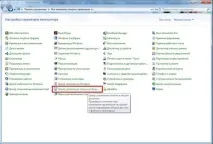
- Відкрити "Панель управління";
- Далі перейти в «Центр упр.мережами та заг.дост.»;
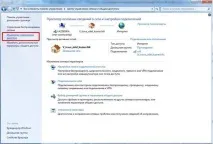
- Потім увійти до «Зміна параметрів адаптера»;
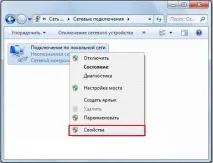
- Після цього увійти до властивостей «Підключення по лок.мережі»;
- Вказати «Протокол інтернету версії 4»;
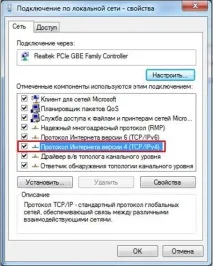
- Натисніть «Властивості»;
- Відзначити «Використовувати наступний IP»;
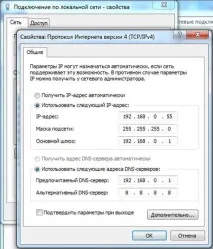
- Надрукувати у графі «Айпі»: «192.168.0.55;
- Ввести у графі маска: «255.255.255.0»;
- Набрати у графі шлюз: "192.168.0.1";
- встановити позначку на «Використовувати слід.DNS»;
- Надрукувати у графі «DNS» інформацію, прописану у контракті з постачальником інтернету, а якщо втрачено документи, можна ввести «192.168.0.1»;
- Як альтернативний варіант вказати «8.8.8.8» (Гугловський ДНС);
- Натисніть «Ok».
Далі необхідно подивитися наявність зв'язку з маршрутизатором, що нормально встановився. Зробити наступні кроки:
- Утримуючи "Win" клікнути на "R";
- Далі в меню надрукувати «cmd»;
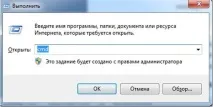
- Натисніть «Ok»;
- У консолі, що з'явилася, надрукувати «ping 192.168.0.1»;
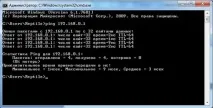
- Клацнути "Enter";
- Якщо в командному рядку користувач побачив процес обміну даними ПК з маршрутизатором (такий, як зображений на малюнку вище), то місія реалізованауспішно, а інакше потрібно знову повторити всі перераховані вище кроки, починаючи з процедури скидання і обов'язково проревізувавши коректність всіх кабельних з'єднань.
Процедура налаштування
Якщо користувачеві вже доводилося налаштовувати якусь модель роутера, процес для нашої моделі стандартний. Необхідно зробити такі дії:
- У браузері треба пройти по "192.168.0.1";
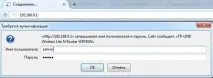
- Далі набрати в обох полях ім'я та код доступу «admin;
- Натисніть «Ok»;
Процес настроювання інтернету
Цей роутер має можливість працювати з усіма українськими постачальниками інтернету, просто треба коректно ввести всі параметри. Мережа налаштовується у розділі WAN вкладки Мережа.
Виконання налаштування РРРоЕ
Є найпопулярнішим типом, який застосовують такі поширені постачальники послуг зв'язку: Мегалайн, Ростелеком, Dom.ru та ID-Net тощо.
Алгоритм дій складається з наступних кроків:
- Необхідно в розділі WAN вказати у типі підключення: «РРРоЕ».
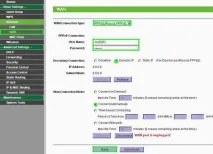
- Далі у наступні дві позиції вписати ім'я та пароль, переписавши їх із договору з постачальником послуг;
- У розділі "WAN connection mode" поставити позначку на пункті "З'єднувати в автоматичному режимі";
- Поставити позначку на пункті Динамічний IP;
- Готово! Вихід в інтернет у користувача вже є!
Виконання налаштування РРТР
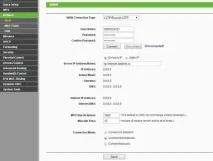
Деякі компанії, наприклад, «Лелека Тольятті», «Уфанет» використовують РРТР із застосуванням сервера «VPN».
Треба зробити такі кроки:
Необхідні дії для налаштування L2TP
Усі дії повністю збігаються з посібником на кшталт РРТР, лише у графі тип слід виставити «L2TP».
Процедура налаштування бездротової мережі Вай-фай
Для цього потрібно зробити кілька таких дій:
- Відкрити вкладку «Бездротовий режим» та перейти до його налаштувань;
- Вказати найменування Вайфая;
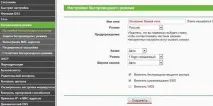
- Встановити в розділах "Канал" та "Ширина" значення "Авто";
- Вказати в пункті «Режим» – «11bgn mixed;
- Вибрати у полі «Регіон» Україну;
- Встановити галочки на "Включити SSSID Broadcast та Router Radio";
- Натисніть «Зберегти».
Після цього необхідно увійти в закладку «Захист Вайфаю» та вказати такі параметри:
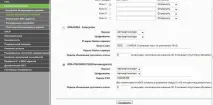
- встановити автоматичний режим шифрування;
- Самостійно вигадати та надрукувати складний код доступу;
- У період оновлення поставити «0»;
- Натисніть «Зберегти».
Процедура виконання прошивки OpenWRT
Потрібно здійснити такі етапи дій:
- Спочатку потрібно виконати оновлення та встановити актуальну версію програмного забезпечення від виробника обладнання з ресурсу www.tp-linkru.com/support/download/?model=TL-WR741ND. Завантаживши ПЗ, прилад прошити через System Tools та Firmware Upgrade;
- Після цього треба грамотно підібрати модифікацію OpenWRT. Обов'язково потрібно завантажувати прошивку, що відповідає моделі, вказаній у нижній частині корпусу роутера. "factory" в імені файлу означає, що ПЗ треба встановлювати поверх наявного програмного забезпечення роутера.
Наприклад, модифікації TL-WR741ND:
a) V1 Factory завантажити можна зі сторінки: http://downloads.openwrt.org/attitude_adjustment/12.09-rc1/ar71xx/generic/openwrt-ar71xx-generic-tl-wr741nd-v1-jffs2-factory.bin;
b) V1 SysUpgrade завантажити можна зі сторінки:http://downloads.openwrt.org/attitude_adjustment/12.09-rc1/ar71xx/generic/openwrt-ar71xx-generic-tl-wr741nd-v1-jffs2-sysupgrade.bin.
Завантаживши відповідну модель маршрутизатора прошивку, необхідно прошити її, як звичайно через System Tools і Firmware Upgrade;
- Далі необхідно завантажити з ресурсу "https://putty.org.ru/download.html" - PuTTY і зі сторінки "http://winscp.net/eng/docs/lang:ru" - WinSCP. Потім запустити PuTTY і вказати Telnet, ввести 192.168.1.1, встановити порт 23, потім клікнути З'єднання. Увійти до маршрутизатора та надрукувати команду «passwd root». Вказати код доступу та надрукувати "exit". Потім запустити WinSCP і вказати SCP, ввести 192.168.1.1, встановити порт 22, ім'я root, код доступу (введений трохи вище) і клікнути Login;
- Далі будуть повідомлення, з якими слід позитивно погоджуватися, з'явиться вікно з файлами. Потім необхідно програмне забезпечення з ім'ям «sysupgrade» перейменувати та присвоїти нове ім'я «code.bin». Цей файл скопіювати в маршрутизатор до каталогу "/tmp". Тепер можна вийти із утиліти;
- Запустити "PuTTY" і вказати "SSH", ввести "[email protected]" і встановити порт "22", далі клацнути "З'єднання". Введіть код доступу. Увійти до маршрутизатора та надрукувати «sysupgrade -n /tmp/code.bin». Клацнути «Enter» та дочекатися повного закінчення процедури прошивки та перезапуску приладу, звертаючи увагу на світлові індикатори роутера;
- Потім знову все повторно доведеться виконати - запустити PuTTY і вказати Telnet, 192.168.1.1 і - 23. Натисніть «З'єднання»;
- Увійти до маршрутизатора та ввести «passwd root». Вказати код доступу. Потім надрукувати "/etc/init.d/uhttpd enable /etc/init.d/uhttpd start".
Примітка: зазначені 2 команди дозволять встановити веб-інтерфейс маршрутизатора в автоматичне завантаження.
- Після цього необхідно вимкнути пристрій та знову ввімкнути;
- Готово! На "192.168.1.1" тепер будуть відкриватися налаштування приладу, слід входити з логіном "root" і кодом доступу, введеним вами вище.