Налаштування відстеження подій Google Analytics у Google Tag Manager
Продовжуючи тему налаштування Google Analytics без внесення змін до вихідного коду сторінок, пропоную вам опис процесу налаштування фіксації подій Google Analytics у Google Tag Manager.
Спочатку визначимо, які події ми можемо фіксувати:
Зверніть увагу, що кожен елемент на сторінці, подію за якою ви хочете зафіксувати, має бути забезпечений унікальним ідентифікатором, наприклад,
У зв'язку з тим, що актуальною версією Google Tag Manager є версія 2, рекомендую ознайомитися з цим матеріалом, що описує фіксацію кліків у новій версії.
Отже, почнемо налаштувати відстеження подій Google Analytics у Google Tag Manager. Розберемо докладно перші два варіанти.
Перейдіть до списку наявних тегів і додайте новий, натиснувши на відповідну кнопку в панелі інструментів:
Створення нового тега
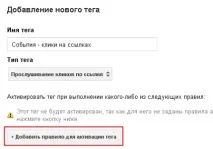
Додавання правила активації тега
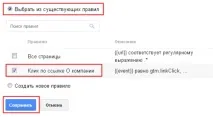
Вибираємо правило під ім'ям “Всі сторінки” зі списку існуючих та натискаємо кнопку “Зберегти”.
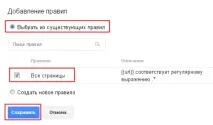
Вибір із існуючих правил
Після цього ще раз натискаємо на кнопку "Додати правило активації тега", у вікні необхідно вибрати пункт "Створити нове правило" (у вас може не бути такого пункту якщо ви до цього вже використовували в тезі всі раніше створені вами та встановлені правила, нічого страшного), вказати назву правила, наприклад, “Клік за посиланням Про компанію” та задати параметри умов, за яких це правило активуватиметься. Нам необхідно вказати дві умови, перша ця подія "клік за посиланням" і друга, визначити за яким посиланням зроблено клік, використовуючи для цього ID елемента.
З першого списку виберіть макрос “>”, наступний список задаєумови зіставлення, виберіть "рівно" і введіть в поле "gtm.linkClick". На цьому створення першої умови завершено.
Якщо ви зробили все, як описано вище у вас має вийде наступне:
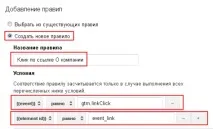
Створення складного правила активації тега
Натисніть кнопку “Зберегти”, вікно додавання правил для тега закриється. На цьому налаштування тега завершено, необхідно зберегти зміни в тезі натисканням кнопки “Зберегти” внизу сторінки:
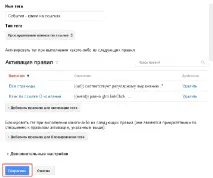
Наступною дією необхідно надіслати інформацію про фіксацію кліка на посилання в Google Analytics. Для цього створіть новий тег, введіть його ім'я, наприклад, “Event Tracking UA – Клік за посиланням Про компанію”, тип тега вкажіть як “Google Analytics” або “Universal Analytics”, залежно від того, який варіант ви вибрали, створюючи профіль у Google Analytics також необхідно вказати “Ідентифікатор відстеження” у форматі UA-XXXXXXXX-XX.
Тип відстеження виберіть пункт “Подія”. Вам запропонують ввести інформацію “Параметри відстеження подій”, вкажіть потрібні значення. Для цих цілей, якщо не використовувати Google Tag Manager використовуються функції _trackEvent(category, action, opt_label, opt_value, opt_noninteraction) в Google Analytics і ga('send', 'event', 'category', 'action', 'label', value) у Universal Analytics.
Після введення значень необхідно вказати правила активації тега, натисніть “Додати правило активації тега”, виберіть зі списку існуючих правил створене раніше “Клік за посиланням Про компанію”. Увага! Потрібно вибрати лише одне правило! Збережіть зміни.
Налаштування тега для передачі даних у Google Analytics
На цьому створення тегу передачі даних у Google Analytics завершено, збережіть зміни натисканням на кнопку “Зберегти” в нижній частиністорінки. У результаті у вас має вийде приблизно таке:
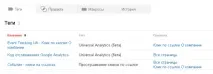
Список необхідних тегів
У списку тегів повинні бути принаймні три теги:
- тег із підключенням коду відстеження Google Analytics;
- тег для фіксації кліків на засланні;
- тег для передачі даних про клік в Google Analytics.
Створіть версію контейнера Google Tag Manager, натиснувши кнопку “Створити версію” у верхньому правому куті, після чого опублікуйте зміни в контейнері, натиснувши кнопку “Опублікувати”, а також у правому верхньому куті.
Публікація версії контейнера
Замість зіставлення в другій умові за ID елементом, пропонується використовувати URL посилання або його частину, для цього використовується макрос >. Який варіант використати, вирішувати вам. Дізнатися більше про макроси ви можете в офіційній документації, а також переглянувши їх список на панелі керування тегами:
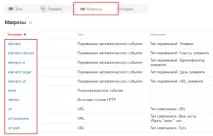
Попередньо встановлені макроси в Google Tag Manager
Другий варіант – фіксація події на будь-якому елементі сторінки
Для фіксації події в цьому випадку необхідно виконати ті ж дії, що й описані вище, тільки в двох місцях при налаштуванні тегів зробити невеликі зміни. Відмінність у тому, яку подію ми фіксуємо і типом тега, що відстежує ці події.
Весь інший алгоритм залишається тим самим. Додаємо два теги, у першому прослуховуванні всі потрібні нам події, у другому передаємо значення в Google Analytics. При цьому не забуваємо правильно вказувати правила активації тегів. Робота з таймером і надсиланням форм схожа на описані варіанти, приклади налаштування наведені в офіційній документації Google Tag Manager.