Налаштування Windows 8
Після кількох місяців болісних тортур тизерами, нарешті вийшла Windows 8.1 Developer Preview, готова позбавити нас багатьох недоліків Windows 8, що так явно кидаються в очі.
Ви, безперечно, вже чули про найбільші нововведення Windows 8.1: повернення кнопки «Пуск», поява пошукового рядка від Bing, поява можливості налаштування функції поділу екрана Snap і т.д. і т.п. Ви самі все знаєте.
Не було сказано лише про налаштування Windows 8.1, тонкі і приховані функції, заховані в секретних місцях і в куточках нової операційної системи. Вони не кричать про свою присутність, як якісь лежать на поверхні поліпшення, а тихенько шепочуть і чекають на свою зоряну годину.
Ні, ці приховані функції не такі «блискучі», як наприклад нова можливість Windows 8 синхронізувати програми та вкладки Internet Explorer 11 між декількома пристроями, але вони також (якщо не більше) заслуговують на увагу. До речі, ви напевно не зможете самостійно виявити ці зміни, якщо не копатимете глибоко або якщо не прочитаєте це чудове керівництво.
Вимкнення Windows 8.1 через кнопку «Пуск»
Почнемо з чогось простого, але не очевидного.
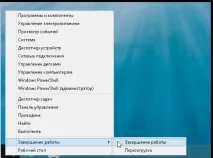
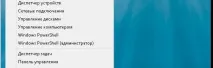
Так, кнопка «Пуск» повернуто на своє місце, хоч і повноцінного меню, як і раніше, немає. Саме тому, якщо ви хочете вимкнути свій комп'ютер, то вам як і раніше необхідно пробиратися через charm bar за допомогою кліків, але це тільки за умови, що ви не знаєте про секретне меню кнопки «Пуск».
Клацніть правою кнопкою миші на кнопку «Пуск», яка з'являється при наведенні курсору миші в нижньому лівому кутку екрана, відображає додаткові опції, включаючи швидкі посилання на такіречі, як керування дисками та інструменти командного рядка.
Саме собою меню не є новинкою для Windows 8.1. Новим є додавання кнопки завершення роботи до цього меню. Меню, що випадає, надає вам можливість за секунду вимкнути або перезавантажити комп'ютер прямо тут і зараз, без необхідності возитися зі прихованим меню.
Завантаження на робочий стіл або всі програми та багато іншого
Опція «Властивості панелі завдань» – ще один старий друг (справжній мамонт персональних комп'ютерів) з новим виглядом. Чи чули ви, що Windows 8.1 дозволяє завантажувати систему безпосередньо на робочий стіл при запуску? Це чиста правда, але Microsoft очевидно не дуже хоче, щоб ви це робили, тому поховала цю функцію в цьому темному куті операційної системи.
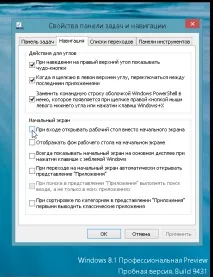
Перебуваючи на робочому столі, натисніть правою кнопкою миші на панелі завдань, а потім відкрийте нову вкладку «Навігація». Там ви знайдете нові можливості для вимкнення гарячих верхніх кутів. Ці опції також доступні в Metro-панелі керування комп'ютером, але більшість опцій стартового екрану можна знайти лише тут.
Які ж вони зручні! Бажаєте завантажуватись прямо на робочий стіл або на екран з усіма додатками? Це ваш шанс!
Відкриття Metro версії IE 11 у кількох вікнах
Поки ви зайняті використанням нових опцій Snap у Windows 8.1, не забувайте і про те, що тепер ви можете відкривати одну програму в кількох вікнах. В оригінальній версії Windows 8 про це не можна було навіть мріяти.
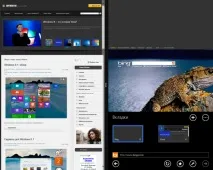
Незважаючи на значні зусилля, я не був повністю задоволений тим, як функція реалізована в Windows 8.1. Спроба відкрити програму двічі або прив'язка програми до однієї сторони екрана і спроба відкрити другий екземпляр цьогопрограми – просто не працювали.
Хоча, ви можете відкрити кілька екземплярів сучасної версії Internet Explorer 11. Якщо у вас є кілька відкритих вкладок, ви можете тривало натиснути на одну з них і вибрати «Відкрити вкладку в новому вікні» в меню. Крім того, довгострокове натискання на посилання на веб-сторінці видасть кілька параметрів у нижній частині екрана, у тому числі і «Відкрити вкладку у новому вікні».
Вибір цієї функції призведе до того, що сторінка відкриється в іншому вікні IE 11 і Windows 8.1 поділиться екран монітора 50/50 для двох вікон.
Гігабайти в SkyDrive
SkyDrive відіграє набагато більшу роль у Windows 8.1, виводячи бачення Microsoft про безшовний, хмарний і взаємопов'язаний світ на новий рівень. . Величезна кількість налаштувань тепер синхронізуються і слідують за вами від пристрою до стандартного пристрою, включаючи Metro програми. Однак якщо ви дійсно хочете жити в хмарі, вам необхідно включити деякі опції поховані глибоко в налаштуваннях.
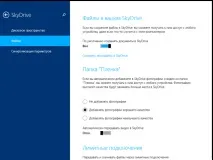
Відкрийте charm bar та виберіть "Параметри" > "Змінити параметри комп'ютера". Перебуваючи там, відкрийте опції SkyDrive та виберіть "Файли" в меню з лівого боку.
Тут можна активувати здатність зберігати документи та знімки з камери до папки SkyDrive за промовчанням. Це зовсім дивовижна нова функція дозволить сідати практично за будь-який комп'ютер з Windows 8 і почуватися як удома.
Тихіше, моя люба
Не так легко розслабитися, якщо ваші гаджети включають нагадуючи протягом дня. Windows 8 приєдналася до Apple таAndroid у плані повідомлень, які видають звуки та включають заблокований екран, навіть якщо ви не тримаєте ваш планшет у руках. На щастя, Windows 8.1 дозволяє вимкнути цю какофонію за допомогою установки опції тихої години.
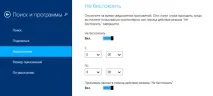
Цю функцію також важко знайти. Відкрийте вікно налаштувань і перейдіть: «Змінити параметри комп'ютера > Пошук та програми > Повідомлення». Прокрутіть трохи сторінку вниз, доки не досягнете опції «Тихий час». За промовчанням, тиха година в Windows 8.1 встановлена з півночі до 6 ранку, але ви можете змінити установки на будь-який період часу на свій розсуд.
Отримання контролю за додатками
Дещо дійсно дратувало мене в Modern додатках, що йшли у ванільній версії Windows 8. Ні, я не говорю про величезну кількість місця марно займаного ними (у Windows 8.1 ця проблема так і не вирішена!), я говорю про неймовірно незручний спосіб керування ними . Вони керуються звідки завгодно, але не зі стартового екрану. Metro програми не демонструються у файловій структурі комп'ютера у відкритому вигляді, і ви не можете видалити їх із панелі керування програмами.
Windows 8.1 змінила це!
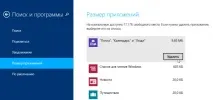
Перейдіть до розділу «Пошук та програми» та виберіть «Розмір програм» у меню з лівого боку. На екрані з'явиться повний перелік всіх встановлених вами сучасних програм, спільно з розміром кожної програми. Якщо ви шукаєте додаткове вільне місце на жорсткому диску, то тут ви можете видалити непотрібний додаток, просто натиснувши на нього і викликавши опцію видалення.
Бездротове з'єднання Miracast
Люди не люблять дроти, не любить їх і Windows 8.1. Як і Android 4.2, оновлення операційної системи від Microsoft включають повну підтримку молодого бездротовогостандарту Miracast, що діє приблизно як технологія AirPlay від компанії Apple. Ваш ПК може підключатися до телевізора або монітора, немов за допомогою телекомунікаційної магії!
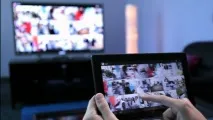
Технологія Miracast настільки нова, що у вас можуть виникнути проблеми з пошуком сумісних телевізорів у найближчих магазинах, але ви вже зараз можете купити спеціальний Miracast-ресивер, здатний перетворити будь-який телевізор з HDMI портом на Miracast-сумісний дисплей. Також можна купити консоль Xbox One від Microsoft, яка з'явиться у продажу якраз до свят, так як вона буде справжнісіньким Miracast-ресивером здатним налагодити тісну взаємодію між Windows 8 і Xbox.
Якщо ви хочете підключити ваш девайс з Windows 8.1 до Miracast-ресиверу, то вам доведеться покопатися в налаштуваннях комп'ютера. Найпростіший варіант – це відкрити Пристрої charm та вибрати «Проект > Додати дисплей». Якщо поблизу є Miracast-дисплей, Windows 8 повинна автоматично його знайти.
Великі зміни у світі друку
Windows 8.1 приносить купу покращень, що дозволяють справлятися з екзотичними принтерами, що з'являються в наші дні. Тепер Windows 8.1 упакований підтримкою 3D-принтерів у вигляді драйверів і рідних API, які, як я сподіваюся, зроблять процес 3D-друку таким же простим, як і процес традиційного 2D-друку, і ми нарешті позбавимося складного і заплутаного процесу, який панує у світі 3D-друку зараз.
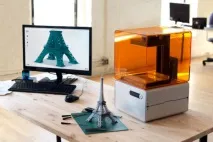
Ідея полягає в тому, щоб дозволити вам використовувати 3D-принтери за допомогою простої кнопки "Друк", розташованої у вкладці "Пристрої", адже таким чином ви зможете друкувати безпосередньо з сучасного інтерфейсу - звичайно, передбачається, що програмне забезпечення принтера використовуєMicrosoft.
Новинки передового друку не закінчуються на цьому. Windows 8.1 також включає підтримку NFC-принтерів. Якщо ваш Windows-девайс і ваш принтер є щасливими власниками технології NFC, то просто натиснувши кнопку одного пристрою, що знаходиться навпроти іншого, ви зможете автоматично з'єднати їх для швидкого друку.
Якщо NFC і 3D принтери для вас поки що занадто авантюрні пристрої, то ви будете щасливі почути, що Windows 8.1 також включає можливості друку Wi-Fi Direct. Що це означає?
Все просто:ви можете підключитися до Wi-Fi Direct сумісному принтеру без необхідності створення Wi-Fi мережі та непотрібної метушні з налаштуваннями програмного забезпечення. Вам знадобиться лише принтер та девайс з Windows 8.1.