Налаштування загального доступу до ресурсівдомашньої групи Windows 7 для Vista та XP
Як пояснювалося у статті «Створення та налаштування мережі за допомогою домашньої групи в Windows 7», домашня група (HomeGroup) у Microsoft Windows 7 є удосконаленою версією пірингової робочої групи і покликана полегшити налаштування загального доступу до файлів та папок у домашній або невеликій робочій мережі . У цій статті було розказано про те, як створити домашню групу і приєднатися до неї.
У статті "Розширені можливості спільного доступу в домашній групі Windows 7" пояснювалося, як використовувати бібліотеки для забезпечення спільного доступу до файлів і папок, а також розповідалося, як настроїти доступ до окремих каталогів у домашній групі Windows 7.
Можливий інший варіант — Windows XP і Vista можуть отримати доступ до ресурсів у рамках домашньої групи. Для цього будуть потрібні спеціальні налаштування, але така конфігурація цілком реальна.
У цій статті я розповім, як настроїти доступ до ресурсів домашньої групи з Windows XP та Windows Vista, а також навпаки, як користуватися загальнодоступними ресурсами XP та Vista з домашньої групи Windows 7.
Налаштування системи Windows 7, що входить до домашньої групи
Щоб забезпечити доступ до ресурсів домашньої групи з Windows XP та Windows Vista, на комп'ютерах, що входять до домашньої групи під керуванням Windows 7, необхідно створити спеціальний обліковий запис із правами стандартного користувача, захищений паролем.
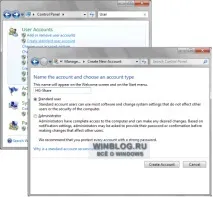
Для цього відкрийте Панель керування (Control Panel), введіть ключове слово "користувач" (User) у рядку пошуку та натисніть посилання "Створити стандартний обліковий запис користувача" (Create Standard User Account) у результатах пошуку. У вікні «Створення нового облікового запису» (Create New Account) введіть ім'я нового облікового запису (наприклад, HG-Share) танатисніть кнопку "Створення облікового запису" (Create Account) (рис. A).
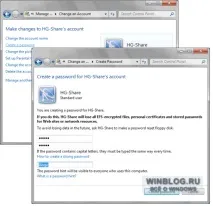
Коли новий користувач з'явиться у вікні «Керування обліковими записами» (Manage Accounts), натисніть на ньому, щоб викликати вікно «Зміна облікового запису» (Change an Account) та натисніть посилання «Створення пароля» (Create a Password). Введіть описовий пароль, що запам'ятовується, і натисніть кнопку «Створити пароль» (Create Password) (мал. B).
Тепер увійдіть до системи під новим обліковим записом і знову вийдіть, щоб завершити створення облікового запису з правильними реєстраційними даними.
Приховування створеного облікового запису
Після створення спеціального облікового запису для забезпечення спільного доступу, використовувати його для входу в систему більше не знадобиться, тому його можна видалити зі списку користувачів на сторінці входу. Це можна зробити за допомогою утиліти командного рядка Net, запущеного з правами адміністратора.
Для цього натисніть правою кнопкою миші на ярлику командного рядка (Command Prompt), виберіть опцію «Запуск від імені адміністратора» (Run as Administrator) і підтвердіть виконання операції у вікні контролю облікових записів користувачів (UAC). Введіть у вікні командного рядка наступну команду:
net localgroup users /delete ім'я_облікового_запису
Описані процедури слід повторити для всіх комп'ютерів у домашній групі, до яких потрібно забезпечити доступ. При цьому в кожній системі слід використовувати ті самі ім'я користувача та пароль, щоб максимально спростити доступ до загальних ресурсів надалі. Сторінка 1 з 4 Наступна сторінка