Налаштування ZyXEL Keenetic II, Giga II, Viva, Ultra на Білайн, Ростелеком, Акадо, Netbynet, qwerty
Ця інструкція розглядає налаштуванняZyXEL Keenetic 2 на провайдерів Білайн, Ростелеком. Інструкція також застосовна до роутерів ZyXEL Keenetic Giga 2, Ultra, Viva, Extra та інших роутерів ZyXEL з прошивкою v.2.03 і вище.
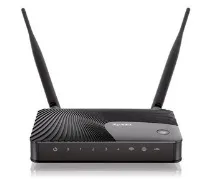
| Характеристики | Комплект постачання |
|
|
Для початку налаштування нам необхідно потрапити до веб-інтерфейсу роутера.
1. Підключіть кабель, що йде в комплекті до порту роутера LAN1, і до мережної карти комп'ютера. Якщо в комп'ютері немає мережевої карти, то шукаємо відкриту Wi-Fi мережу ZyXEL_KEENETIC_ДОРОЧНІ БУКВИ (наприклад, ZyXEL_KEENETIC_4E9FD4), і підключаємося до неї.
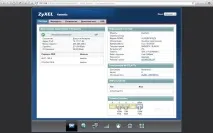
3. Тут відображається зведена інформація про підключення, інформація про систему, підключені USB пристрої тощо.
Налаштування інтернет-з'єднання для провайдера Білайн
Для налаштування інтернет-з'єднання потрібно перейти до розділу "Інтернет".
1. Заходимо в налаштування "Broadband connection"
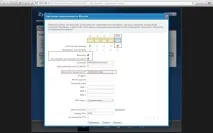
2. Тут потрібно перевірити щоб параметр "Налаштування параметрів IP" було Автоматичне.Інші параметри як на зображенні.
3. Далі зверху вибираємо вкладку PPPoE/VPN, та натискаємо кнопку "Додати з'єднання".
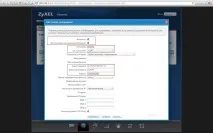
Параметри для провайдера Білайн:
- Опис: Будь-яке ім'я підключення, наприклад - Beeline
- Тип (протокол): L2TP
- Адреса сервера: tp.internet.beeline.ru
- Ім'я користувача: надається провайдером
- Пароль: надається провайдером.
Інші налаштування залишаються за замовчуванням, тиснемо "Застосувати"
Налаштування інтернет-з'єднання для провайдера Ростелеком
Для налаштування інтернет-з'єднання потрібно перейти до розділу "Інтернет". 1. Заходимо в налаштування "Broadband connection"
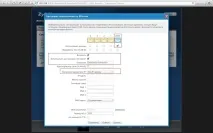
3. Далі зверху вибираємо вкладку PPPoE/VPN, та натискаємо кнопку "Додати з'єднання".
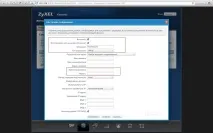
Параметри для провайдера Ростелеком:
- Опис: Будь-яке ім'я підключення, наприклад - Rostelekom
- Тип (протокол): PPPoE
- Ім'я користувача : надається провайдером
- Пароль: надається провайдером.
Інші налаштування залишаються за замовчуванням, тиснемо "Застосувати"
Налаштування Wi-Fi мережі
Переходимо до розділу "Мережа Wi-Fi"
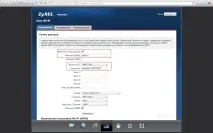
Тут слід зазначити:
Для підключення до Wi-Fi мережі, у списку мереж потрібно шукати щойно створене ім'я мережі.
Зміна пароля на вхід у налаштування роутера
- Переходимо до розділу налаштувань.
- Зверху вибираємо "Користувачі"
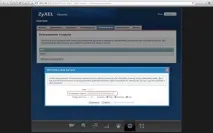
- Тиснемо на написи "admin"
- Вводимо пароль у полі "Встановити пароль"
- Клацаємо на кнопці "Зберегти"
На цьому базове налаштування роутера ZyXEL Keenetic II закінчено.
Налаштування гостьової мережі
Якщо до вас часто приходять гості, яким потрібен доступ в інтернет, але ви не хочете давати пароль від робочої мережі, вам в допомогу "Гостьовий доступ" При підключенні до гостьової мережі комп'ютер не матиме доступу до пристроїв, що знаходяться в робочій мережі.
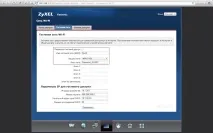
- У розділі налаштування Wi-Fi мережі переходимо у вкладку "Гостьова мережа"
- Встановіть галку "Дозволити гостьовий доступ"
- Ім'я мережі (SSID): Введіть назву мережі.
- Захист мережі:
- Ні - якщо якщо хочете, щоб під час підключення до мережі гості не вводили пароль, але в цьому випадку найближчі сусіди матимуть доступ до вашої гостьової мережі.
- WPA2-PSK - доступ буде надано після введення пароля.
Тепер за потреби гостям можна говорити дані гостьової мережі.
Налаштування Яндекс.DNS - безпечний інтернет
Яндекс.DNS — це безкоштовний рекурсивний DNS-сервіс, який блокує небажаний контент (сайти заражені вірусами, сайти для дорослих тощо).
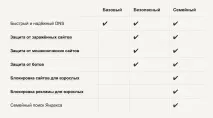
Перейдіть до розділу "Домашня мережа"
Для початку налаштування необхідно зареєструвати підключені пристрої:
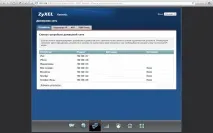
- Тут відображено всі підключені пристрої
- Виберіть пристрої, з яких потрібно обмежити доступ до небезпечних сайтів і натисніть на нього
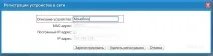
- У вікні вводимо ім'я пристрою і тиснемо на кнопку "Зареєструвати"
Після реєстрації всіх пристроїв переходимо до розділу "Безпека"
Зверху вибираємо вкладку Яндекс.DNS
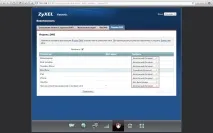
- Включаємо "Яндекс.DNS"
- Вибираємо праворуч для кожного пристрою рівень доступу
- Безпечний інтернет
- Сімейний інтернет
- Без фільтрації
Детальна інформація щодо блокувань на сайті Яндекс.DNS