Нанесення розмірів, Штрихування фігури - Загальні принципи роботи в AutoCad
Оскільки рамка була накреслена в масштабі 1:1, а саме креслення необхідно було виконати в масштабі 1:100, необхідно було правильно задати розміри.
Розмір/ Розмірний стиль/ Annotative/ Редагувати/ Основні одиниці/ Масштаб вимірів. Задаємо масштаб 1:100 і отримуємо задані розміри, як показано на малюнку 5.
Малюнок 5 - Розміри на плані 1-го поверху будівлі.
Щоб нанести розмір на креслення, необхідно вибрати вкладку Розмір/ Лінійний розмір. Вказати першу точку для позначення розміру, потім другу точку та витягнути розмірну лінію вниз (вгору, праворуч). Для позначення висоти будівлі можна використовувати мультивиноску
Малюнок 6 - Мультивиноска
Штрихування фігури
Штрихування фігури також є невід'ємною частиною креслення. Саме шрихування допомагає зрозуміти, з якого матеріалу буде збудовано будівлю. Розглянемо елемент креслення зі шрихуванням (рис.7) і як його наносити.
Малюнок 7 - Елемент креслення зі штрихуванням
По-перше, необхідно відкладати відрізки із спочатку заданим розміром. Відкладаємо відрізок до вікна і вказуємо його довжину, потім будуємо далі і відкладаємо довжину вікна, далі довжину відрізка до наступного елемента і доти, доки відрізок не змінить напрямок. Це дозволить у майбутньому не мати проблем із виділенням контуру заштрихованої фігури. Якщо відкласти цілісний відрізок від кута до кута будинку без урахування вікон, то при штрихуванні фігури програма заллє весь елемент, у тому числі вікно.
По-друге, щоб заштрихувати якийсь елемент, необхідно виконати команди: Малювання/Штрихування. З меню (рис 8), вибрати зразок і структуру штрихування, а також позначити контур на самому кресленні (контур буде виділений штриховою лінією) і натиснути Enter.Знову з'явиться меню як на малюнку 8. У ньому необхідно відзначити «Вказана вихідна точка» і натиснути ОК.
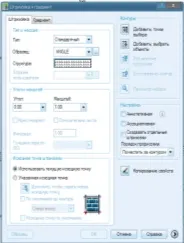
Малюнок 8 - Штрихування та градієнт
Важливо пам'ятати, щоб контур для штрихування фігур завжди був замкнутим.