Натисніть правою кнопкою миші, щоб запустити Adobe Flash Player
З повідомленням «Натисніть правою кнопкою миші, щоб запустити Adobe Flash Player», зазвичай стикаються користувачі веб-браузера Google Хром. Сьогодні ми розглянемо найефективніші способи, які можуть сприяти вирішенню цієї несправності.
Ви, напевно, знаєте, що плагін Adobe Flash Player вже вбудований у браузер Google Chrome. Відповідно, якщо ви зіткнулися з помилкою "Натисніть правою кнопкою миші, щоб запустити Adobe Flash Player", слід запідозрити некоректну роботу інтернет-браузера.
Спосіб 1: перезапуск роботи Flash Player
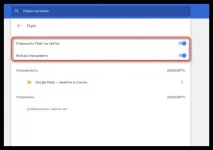
Для початку спробуйте увімкнути і знову увімкнути роботу Flash Player.
-
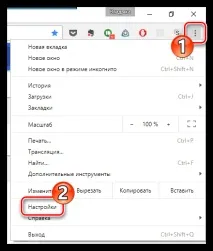
Клацніть по кнопці меню і перейдіть до розділу«Установки».
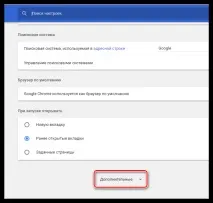
Наприкінці сторінки натисніть кнопку«Додаткові».
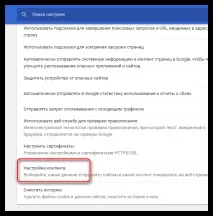
У блоці«Конфіденційність та безпека»натисніть кнопку«Налаштування контенту».
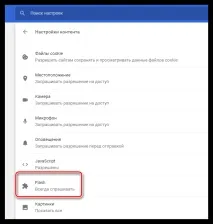
Відкрийте пункт«Flash».
Спосіб 2: скидання налаштувань
Якщо перший спосіб не дав результату, слід спробувати скинути налаштування вашого інтернет-браузера.
-
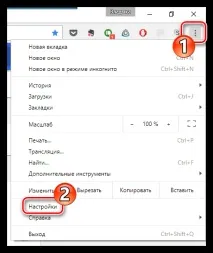
Для цього виконайте клік у правому верхньому куті по кнопці меню інтернет-браузера, а потім просуйтеся до розділу«Установки».
Прокрутивши до кінця сторінки, натисніть«Додаткові».
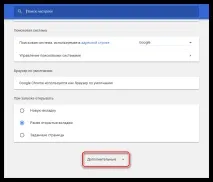
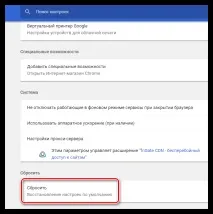
Наприкінці сторінки клацнітьпо єночці«Скинути».
Підтвердьте скидання налаштувань.
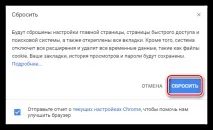
Наступної миті браузер автоматично перезапуститься. Усі налаштування, внесені вами раніше, будуть стерті, а значить, є ймовірність, що робота плагіна Flash Player прийшла до норми.
Спосіб 3: перевстановлення Хрому
Більш радикальний, але найчастіше ефективний метод вирішення проблеми, який полягає у перевстановленні веб-браузера. Особливість нашого способу переустановки полягає в тому, що ми будемо виконувати комплексне видалення веб-браузера, що значно підвищить шанси на вирішення проблеми.
-
Для виконання нашого завдання нам знадобиться програма Revo Uninstaller. Встановивши програму на комп'ютер, виконайте її запуск.
Коли програму буде запущено, на екрані з'явиться список інстальованих програм. Знайдіть в ньому свій інтернет-браузер, виділіть його одним кліком миші, а потім клацніть у верхній частині вікна за кнопкою«Видалити».
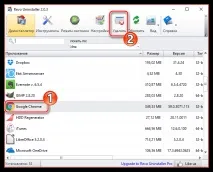
На екрані з'явиться вікно, в якому будуть відображатися етапи виконання видалення браузера. Для початку Revo Uninstaller створить точку відновлення, щоб, якщо видалення браузера спричинить некоректну роботу комп'ютера, ви змогли будь-якої миті відкотитися.
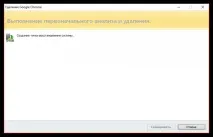
Після цього програма запустить вбудований деінсталятор Google Chrome. Виконайте видалення браузера з його допомогою.
Повернувшись до Revo Uninstaller, потрібно буде вибрати режим сканування. Звичайно ж, щоб сканування пройшло максимально якісно, вам потрібно вибрати пункт«Просунутий».
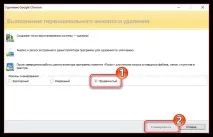
Програма почне пошук файлів, що залишилися на комп'ютері, пов'язаних з Хромом. Як тільки пошук буде закінчено, на екраніз'являться виявлені ключі у реєстрі. Зверніть увагу, що видаляти слід тільки ключі, виділені програмою жирним шрифтом. Далі ви перейдете до чищення файлів і папок, але тут вже все просто - можна видаляти всі виявлені дані без винятку.
Коли видалення браузера за допомогою програми буде завершено, перезавантажте систему, щоб комп'ютер повністю прийняв всі зміни.
Спосіб 4: відновлення системи
Якщо раніше ви не спостерігали помилку «Натисніть правою кнопкою миші, щоб запустити Adobe Flash Player», варто спробувати удачу, виконавши відновлення системи до тієї точки, коли в роботі комп'ютера, у тому числі Хрома, не спостерігалося проблем.
-
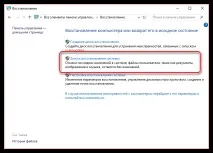
Відкрийте«Панель управління»та перейдіть до розділу«Відновлення».
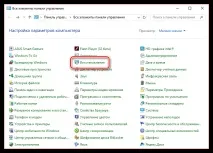
У наступному вікні відкрийте меню«Запуск відновлення системи».