Навіщо потрібна архівація
Навіщо потрібна архівація?
Навіщо потрібна архівація?
Якщо ви не хочете втратити важливу інформацію на Windows 7, потрібно періодично робити архівування даних та налаштувань системи. Як часто це необхідно робити залежить від ПК користувача: скільки в системі файлів, як часто вони змінюються (або створюються нові).
Якщо ви використовуєте комп'ютер по максимуму, то можливо, вам потрібно виконувати архівування на windows 7 щотижня, або навіть щодня. Такий захід убезпечить важливу інформацію.
Для виконання архівації використовуються спеціальні програми-архіватори або ресурси самої ОС. Також деякі прикладні програми мають вбудовані методи архівування.
Як створити резервну копію?
Для цього потрібне підключення зовнішнього носія інформації. Це може бути CD/DVD-диск, USB-флешка, зовнішній жорсткий диск. Можливо навіть створення архіву на іншому ПК, якщо пристрої працюють в одній мережі.
Архівування даних ПК
Взагалі, ОС комп'ютера сама може виконувати регулярну архівацію інформації. Це потрібно на випадок збою системи або її повного виходу з ладу.
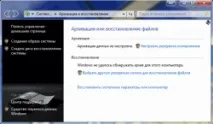
Щоб виконати архівацію на windows 7 самостійно, або перевірити графік запланованих збережень, потрібно зайти до «Центру архівації та відновлення». Його можна знайти за допомогою рядка "Виконати" в меню "Пуск" комп'ютера.
У програмі можна настроїти періодичність копіювання, можна вказати папки, копії яких дійсно важливо архівувати. Також ви можете вказати, як довго мають зберігатися старі заархівовані версії.
Процес резервного копіювання зазвичай займає від 5 хвилин до години (все залежить від обсягу інформації, яку потрібно стиснути). При цьому процесможе протікати в згорнутому режимі, ви можете продовжувати користуватися комп'ютером.
Архівація файлів системи
Вилучення файлів з архіву
Для відновлення даних на windows 7 зробіть таке:
- Зайдіть у додаток «Архівація та відновлення», далі – «Відновлення» (можна отримати власні файли, відновити дані інших користувачів, відновити інший архів);
- Натисніть "Відновити файли";
- У спливаючому вікні виберіть один із пунктів «Огляд файлів», «Огляд папок» або «Пошук»;
- Вибравши файли або папки, натисніть "Далі";
- Натисніть «Огляд» та вкажіть місце (можна вибрати попереднє розташування, а також вийняти у нову локацію);
- Потім натисніть кнопку «Відновити».
- Якщо ви видалили файл, його можна вилучити з архіву. Натисніть праву клавішу миші по папці, в якій він був розміщений і виберіть таке значення: "Відновити колишню версію" (якщо архівів кілька, можна вказати, версію за яке число ви хочете отримати).
- Якщо потрібний конкретний файл, можна відкрити стислу папку та знайти його там. Можливо, ви забули, як називається файл точно. Тоді введіть частину найменування у графі "Пошук", для чого зайдіть у вікні "Комп'ютер". Коли знайдете файл, не обов'язково натискати на нього і вказувати «Відновлення». Навіщо це робити, якщо можна просто перетягнути його в потрібну локацію. Відновити можна навіть на тому самому зовнішньому жорсткому диску, на якому розташований і сам архів.
- Якщо потрібно відновити частину файлу, наприклад, якщо ви видалили з документа якусь інформацію – клацніть по файлу правою кнопкою миші та оберіть «Відновити попередню версію».
Інші види архівування
Якщо йдеться про архівування на комп'ютері звикористанням спеціальних програм (WinZIP, WinRAR), його зазвичай використовують із інших цілей. Основне завдання подібних програм: стиснути дані до мінімального об'єму, щоб їх легше було передавати по мережі або щоб перенести їх на зовнішній пристрій (наприклад, розмір диска 4,6 Гб, а потрібно вмістити інформацію обсягом 6 Гб).
Важливо: заархівовані та поміщені на зовнішній носій файли можна буде відкрити тільки за допомогою іншого (або того самого) комп'ютерного пристрою, на якому є засоби вилучення з архіву. Так, якщо ви поміщаєте на диск великий фільм і плануєте відтворити його на програвачі DVD, то у вас нічого не вийде. Плеєр побачить сам архів, або зовсім не побачить його.