Не дай собі засохнути (несподіване продовження)
Частина 6. Інша наружка.
Мета мого блогу, не полягає в тому, щоб пояснити вам як я дійшов до цього життя і навіть не в деталях і подробицях опис створеного мною пристрою, хоча, частково і в цьому теж. Головною ж моєю метою є показати вам, дорогі читачі, як я бачу цей химерний світ мікроелектроніки, як розумію його і підкоряю своїм ідеям. Тому я просто не міг не відволіктися від всієї плинності і розповісти вам про чергове моє відкриття — про цей чудовий світ MIT App Inventor. А тепер про все по порядку. MIT App Inventor навіть програмою то й не назвеш, він присутній у вигляді сторінки в інтернеті і навіть не намагайтеся її відвідати під IE, відчувається не приязнь до Майкрософту, принаймні на моєму окремо взятому комп'ютері. Після проходження відповідних процедур реєстрації та угоди, на ваш погляд постає чудовий світ доступного інвентарю для створення аплікації під згаданий тут вже неодноразово Андройд.
Спочатку створимо свій проект. Як ви помітили вибираємо пункт меню "Start new project" і, у відповідному вікні, вбиваємо ім'я нетлінного творіння, що вийшов з-під ваших рук.
По суті весь процес «програмування» зводиться до двох етапів:
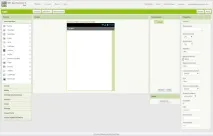
- "Дизайнерському" - в якому, необхідно відтворити образ екрану, який побачить користувач вашої аплікації.
- «Блочному» — в якому необхідно описати поведінку аплікації у відповідь на ту чи іншу подію, якто від дотику до створеного вами екрану, ну там кнопки всякі, поля, слайдери і т.д., або, на реакцію на той чи інший сенсор пристрою або сервіс, що бере участь в аплікації.
Частина 6.1. Дизайнерська.
Частина 6.2. Блокова.
Частина 6.3. Завантажувальна.
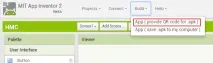
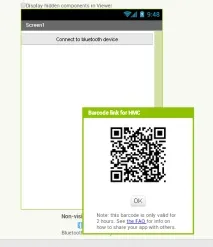
- завантаження на Android пристрої нашої аплікації засобами отримання шляху до неї через QR код. Вибравши цей маршрут MIT App Inventor 2 не довго думаючи явит перед нашими очима зображення QR коду який необхідно сфотографувати Андройд пристроєм програмою, яка вміє розшифровувати QR коди. Після розшифровки коду, ваша програма запропонує встановити створену вами аплікацію, на що ви погоджуєтеся та відповівши на низку питань маєте встановлену на ваш пристрій аплікацію.
- MIT App Inventor 2 створює на вашому комп'ютері .apk файл, який можна встановити на Андройд пристрій іншими конвенційними способами.