Не працює передня звукова панель - Сторінка 5
- Переглядів: 1 096 257
- Автор: admin
- Дата: 5-10-2012
Не працює передня звукова панель
- Будьте ласкаві, поясніть, чому у мене після переустановки Windows 7 не працює передня звукова панель, звукова карта Realtek, драйвера на звук встановив з компакт-диска материнської плати, диспетчер Realtek встановлений і в операційній системі звук є. А ось підключаю навушники до передньої панелі та звуку немає, до переустановки операційної системи звук був. Георгія.
- Лист № 2 Дайте відповідь на таке питання, нещодавно я скинув налаштування мого BIOS на дефолтні (за замовчуванням) і тепер у менене працює передня звукова панель, в мережі кажуть потрібно обов'язково встановити диспетчер Realtek, але у мене його не було ніколи, значить річ у чомусь іншому, напевно в налаштуваннях BIOS. Антон.
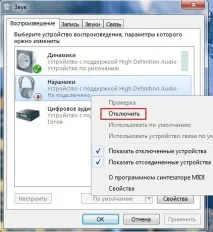
- Лист № 3 Чому я не маю звуку в навушниках у Windows 7, коли вони під'єднані до передньої панелі? Звукова карта Realtek. На одному з форумів в інтернеті мені порадили зайти в пристрої відтворення і просто включити навушники, але у мене не виходить, так як на них написано пристрій з підтримкою High Definition Audio Не підключено і якщо клацнути на них правою мишкою, то вийде ось таке меню і як бачите їх можна Вимкнути, а не Увімкнути. Ще прочитала на одному сайті, що потрібно пройти Пуск->Панель управління->Звук - на вкладках Відтворення або Запис вибрати правильний пристрій і натиснути За замовчуванням, але теж не допомагає. Христина.
Не працює передня звукова панель
якщо його там немає, зайдіть в Пуск - Панель управління - Диспетчер Realtek. У Windows 7
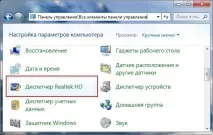
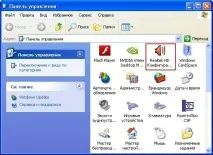
якщо там він теж відсутній,спробуйте знайти його в папці
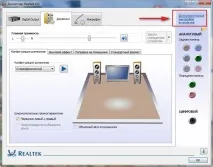
C:\Program Files\Realtek\Audio\HDA файл RtHDVCpl.exe і запустіть його, у вас має з'явитися головне вікно диспетчера Realtek, якщо у вас у папці C:\Program Files немає папки Realtek, значить вам потрібно завантажити оновлену версію драйвера для своєї звукової карти на сайті Realtek і встановити його, як це зробити, докладно написано в нашій статті Як встановити драйвер на звук. Коли ви запустите диспетчер Realtek у Windows 7, натисніть кнопку Динаміки , далі клацаємо мишею на жовтій папочці у верхньому правому кутку і з'являється вікно Параметри роз'єму ,
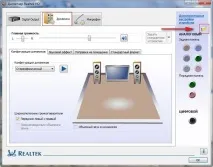
бачимо попередження Якщо визначення гнізда передньої панелі не працює належним чином, встановіть цей прапорець на пункті Вимкнути визначення гнізда передньої панелі , ставимо галочку на цьому пункті і тиснемо ОК .
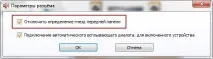
Після цих дій передня звукова панель має запрацювати. В операційній системі Windows XP диспетчер Realtek виглядає трохи інакше, але суть та ж. Натискаєте лівою мишкою на кнопці з гайковим ключем
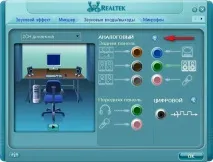
і у вікні відзначаємо галочкою параметр Вимкнути визначення гнізд передньої панелі та ОК ,
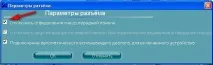
передня звукова панель має запрацювати.
Ще ми можемо натиснути кнопку Додаткові налаштування пристрою в цьому вікні і відрегулювати все так як нам потрібно, наприклад відзначити пункт - Вимкнути звук заднього вихідного пристрою при підключенні переднього вихідного пристрою навушників. Це означає, що при підключенні до передньої звукової панелі навушників звукові колонки підключені до материнської плати ззаду відразу відключаться.
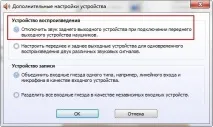
Тепер відповідаю на другий лист. Буває друзі, що драйвера на звукову карту встановлені та звукє в системі, але передня звукова панель не працює, причини цього зазвичай дві.
По-перше: передня звукова панель у вас працює за трохи застарілим стандартом AC'97 і кабель, що йде від неї, під'єднаний до роз'єму на материнській платі AAFP analog audio front panel (призначений спеціально для під'єднання аудіо роз'ємів передньої панелі).
- AC'97 - вже застарілий стандартний аудіокодек, ветеран можна сказати, його розробила компанія Intel в 1997 р, застосовується в материнських платах, а також корпусах з аудіорозв'язуванням передньої панелі. А ось звукова підсистема, вбудована у вашу материнську плату, працює за більш новим стандартом - High Definition Audio або HD Audio, через це передня звукова панель може не працювати. Intel High Definition Audio - відносно нова специфікація для аудіокодеків, розроблена компанією Intel в 2004 році, що відрізняється поліпшеною якістю цифрового звуку, кількістю каналів, що збільшилася, вищою частотою пропускання в порівнянні з AC'97.
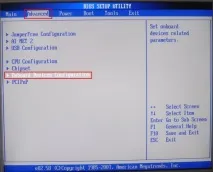
і нарешті опція відповідає за передню звукову панель Front Panel Type, називатися вона ще може так: Front Panel Support Type, High Definition Front Panel Audio, Legacy Front Panel Audio, знаходиться вона за умовчанням в положенні HD Audio,
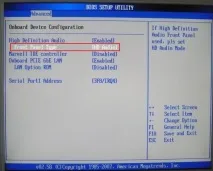
переставте її в положення [AC97], зберігаємо змінені налаштування та виходимо з BIOS. Після перезавантаження передня звукова панель повинна працювати.
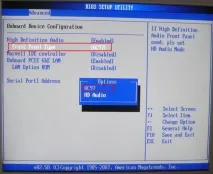
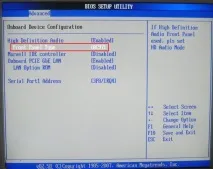
Так само якщо у вас передня панель працює в HD Audio, то в BIOS потрібно переключити її з положення [AC97], в положення HD Audio. У будь-якому випадку поекспериментуйте. Друзі, якщо підключити передню звукову панель AC'97 до роз'єму AAFP на материнській платі специфікації High Definition Audio ,
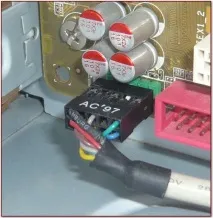
то все у вас буде працювати чудово, тільки в деяких випадках, при під'єднанні навушників до передньої звукової панелі, в звукових колонках не відключатиметься звук , навіть якщо ви відключите в налаштуваннях диспетчера Realtek пункт Вимкнути звук заднього вихідного пристрою при підключенні переднього вихідного пристрою навушників .
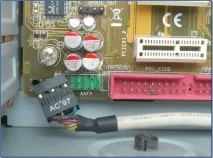
Все це тому, що виробники передньої звукової панелі застосовують спрощену схему розпаювання кабелю і виходів передньої панелі АС97. Виходу тут два, перший це перепаяти (не так просто), другий купити новий корпус, за допомогою передньої звукової панелі HD Audio, а у разі придбання нового комп'ютера уточнити все у продавця, не дивуйтеся, якщо при покупці нового системного блоку в неспеціалізованому супермаркеті, зіткнетеся з повною непоінформованістю консультантів у цьому питанні. Ну і останнє що потрібно перевірити в тому випадку, якщо у вас не працює передня звукова панель, це чи підключена вона до материнської плати за допомогою кабелю, іноді буває її просто забувають приєднати при складанні комп'ютера, як на даному скрішноті.
Кабель передньої звукової панелі AC'97 забули приєднати до роз'єму AAFP analog audio front panel на материнській платі.
Ну а Христині з третього листа ми встановили нову версію драйвера з офіційного сайту та налаштували передню звукову панель у диспетчері Realtek, все написано у нашій статті.драйвер для звуку докладно.