Не вдалося запустити розміщену мережу
Користувачі, які бажають створити бездротову мережу за допомогою Wi-Fi модуля свого ноутбука або комп'ютера, можуть зіткнутися з досить несподіваною помилкою при цьому — Не вдалося запустити розміщену мережу.
Отже, розгляньмо всі особливості цієї помилки. Відразу слід зазначити, що ситуація з такою проблематикою може виникнути на будь-якій, нещодавній версії операційної системи від Майкрософт, тобто. Windows 7, Windows 8 та Windows 10.
Тож чому пише «Не вдалося запустити розміщену мережу»? Насправді точну чи хоча б приблизну причину цієї проблеми знайти вкрай складно. Більшість користувачів позбавляються її виконанням низки деяких потенційних рішень, які, ми, природно, надамо вам у цій статті.
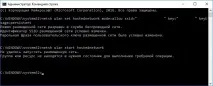
Для кращого розуміння проблеми нам також слід зазначити місце появи помилки «Не вдалося запустити розміщену мережу». Виникає вона відразу після того, як ви спробуєте ввести в командний рядок команду, яка відповідає за запуск бездротової мережі, тобто. командуnetsh wlan start hostednetwork.
Цю помилку також супроводжуватиме певне повідомлення, яке може мати різний характер, який, швидше за все, залежить від причини його появи. Об'єднує усі ці повідомлення факт того, що щось у вашій системі вимкнено, недоступне чи не працює.
То що робити, якщо не вдалося запустити розміщену мережу? Так як ми вже ознайомилися з самою проблемою та місцем її появи, давайте тепер перейдемо до методів, які ви зможете застосувати, щоб спробувати позбутися її.
Методи вирішення помилки «Не вдалося запустити розміщену мережу»
Перш ніж ми рушимо вперед за нашим списком, нам потрібно вказати ще пару трійку моментів, які, можливо, допоможуть вирішитицю проблему. Ось що вам потрібно знати:
- Перш за все вам потрібно переконатися, що ваш Wi-Fi модуль на ноутбуці або Wi-Fi адаптер на вашому комп'ютері знаходиться в робочому стані. Також не забувайте, що він працюватиме в системі лише за умови того, що для нього встановлені відповідні драйвери.
- Переконайтеся, що ви дійсно правильно дотримувалися вказівок щодо створення бездротової мережі за допомогою вашого Wi-Fi. Досить часто, особливо під час написання команд для Командного рядка, можна упустити щось. Перевірте свій крок і коректність своїх дій.
- І найважливіший пункт — нам необхідно виконувати створення та запуск розміщеної мережі через Командний рядок, який має Адміністраторські привілеї. Якщо ви намагалися створити мережу за допомогою звичайного Командного рядка, то подібна помилка може стати результатом цього.
Якщо ви пройшлися всіма цими пунктами і ви все ще нічого не виходить, тобто. у Командному рядку все одно пише "Не вдалося запустити розміщену мережу", то зараз ми спробуємо виправити це за допомогою важчих заходів.
Метод No1 Задіяння/оновлення драйверів Wi-Fi адаптера
Отже, можливо, у вас все в порядку, Wi-Fi адаптер коректно працює, для нього в системі є драйвера, але він по якійсь просто відключений (так, і так часом трапляється). Щоб перевірити таку можливість, вам потрібно пройти в Диспетчер пристроїв та активувати Wi-Fi адаптер вручну.
Натисніть ПКМ на Пуск і виберіть пункт «Диспетчер пристроїв» у контекстному меню. Також ви можете зайти туди трохи інакше: натиснітьWindows+R, впишіть у рядокdevmgmt.msc і натисніть Enter.
Перейдіть до «Мережеві адаптери». Знайдіть у цій вкладці ваш Wi-Fi адаптер.Якщо він дійсно був відключений, то ви це відразу зрозумієте за спеціальною позначкою поряд з ним. Побачивши таку позначку, натисніть на Wi-FI адаптер ПКМ та виберіть у контекстному меню «Задіяти».
Також не варто забувати про драйвери для роутера, які можуть бути застарілими або некоректно працюючими. Натисніть ПКМ на адаптер Wi-Fi і виберіть «Оновити».
Активувавши Wi-Fi адаптер і оновивши драйвера для нього, знову спробуйте створити роздачу бездротової мережі та перегляньте, чи не з'явиться повідомлення «Не вдалося запустити розміщену мережу» знову. Якщо ви знову зазнаєте невдачі, то давайте рухатись далі.
Метод No2 Перевірка Microsoft Hosted Network Virtual Adapter
Якщо з роутером все гаразд, він працює, його драйвера оновлені, але повідомлення "Не вдалося запустити розміщену мережу" все ніяк не зникає, то проблема може полягати в програмному забезпеченні, як Microsoft Hosted Network Virtual Adapter.
Воно виступає в ролі віртуального адаптера (що зрозуміло з самої назви) для роздачі Wi-Fi мережі, яку ви намагаєтеся створити і запустити. Знайти Microsoft Hosted Network Virtual Adapter ви можете досі в Диспетчері пристроїв.
Якщо ви зачинили це вікно, то скористайтеся вказаними вище інструкціями і знову відкрийте його. Опинившись у Диспетчері пристроїв, натисніть на «Вид» у рядку меню вікна та виберіть «Показати приховані пристрої». Перейдіть у вкладку «Мережні адаптери» та знайдіть там вказаний вище пристрій. Перевірте, чи воно не вимкнено. Якщо вимкнено, натисніть на нього ПКМ і виберіть пункт «Задіяти».
Активувавши потрібний адаптер для розміщення бездротової мережі, знову спробуйте створити та запустити її, як ви це робили раніше. Ну як, все ще ніякого зсуву з повідомленням"Не вдалося запустити розміщену мережу"?
Метод No3 Повна переустановка драйверів для Wi-Fi адаптера
Ок, невелике оновлення драйверів, очевидно, не допомогло з ситуацією. Можливо, проблема полягає у самих драйверах. У цьому випадку, можна спробувати виконати їхнє повне видалення, а потім вже чисту установку .
В цьому випадку вам нічого нового робити не доведеться: знову проходьте в Диспетчер пристроїв, знаходите свій Wi-Fi адаптер, натискаєте на нього ПКМ, але тільки цього разу ви не натискаєте «Задіяти», а «Видалити».
Як тільки ви видалите пристрій, він повинен зникнути зі списку обладнання вашого ПК. Натисніть на пункт «Дія» з рядка меню вікна та виберіть «Оновити конфігурацію обладнання».
Потім знову пройдіть у вкладку "Мережні адаптери", знайдіть Wi-Fi адаптер, натисніть на нього ПКМ і виберіть "Оновити", щоб встановити за допомогою Диспетчера пристроїв драйвера для пристрою з Інтернету.
Нотатка: рекомендується проводити повторне встановлення драйверів вручну, тобто. завантаживши їх із офіційного сайту виробника. Пов'язано це з тим, що Диспетчер пристроїв часто може невдало виконати інсталяцію драйверів або встановити драйвера, але не останньої версії.
Виконавши інсталяцію драйверів для Wi-Fi роутера на своєму ноутбуці або комп'ютері, спробуйте створити і запустити роздачу бездротової мережі за допомогою Командного рядка (нагадуємо, що слід використовувати Адміністраторський командний рядок).
Метод No4 Перевірка мережі, що розміщується
Якщо ви не можете створити і запустити розміщену Wi-Fi мережу в своїй системі, то може статися так, що ваш адаптер просто не підтримує таку функцію. Наразі ми спробуємо з вами перевірити таку можливість. Все, що вам потрібно, так цеввести певну команду у весь той же Командний рядок, після якого вам буде чітко вказано, чи підтримує ваш Wi-Fi адаптер розміщення мережі чи ні.
Відкрийте Адміністраторський Командний рядок, впишіть командуnetsh wlan show drivers і натисніть Enter. Після цього вам повинні показати інформацію про бездротову мережу. Вам потрібно знайти рядок "Підтримка розміщеної мережі". Якщо там виставлено значення «Ні», то це, на превеликий жаль, означає, що ваш Wi-Fi адаптер просто не вміє роздавати бездротову мережу.