Не відкривається програма Фото (Photos) у Windows 10
Додаток Фотографії не відкривається уWindows10.
Програма Фотографії відмовляється відкриватися або не закривається після запуску. А в деяких випадках, Photos відкривається, але не завантажує файли зображень.
Якщо у вас виникли подібні проблеми з програмою Фотографії у Windows 10, ви можете спробувати ці поради для усунення несправностей, програми Фотографії.
Спосіб 1 із 4.
За допомогою Усунення несправностей у програміПараметри Windows 10.
Ця утиліта від Microsoft може автоматично знаходити та виправляти деякі проблеми з універсальними програмами. Засіб усунення неполадок доступний різними мовами, і працює за будь-якої мови операційної системи.
Якщо у Вас є проблеми з програмою Фото з Магазину Windows, скористайтеся засобом усунення несправностей від Microsoft
- Відкрийте «Параметри Windows», натиснувши клавіші Win + I або натисніть у меню «Пуск» на значок шестерні.
- Перейдіть по наступному шляху «Оновлення та безпека» → «Усунення несправностей».
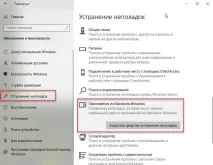
- На сторінці в розділі «Пошук та усунення інших проблем» знайдіть та клацніть пункт – «Програми з Магазину Windows», з'явиться кнопка«Запустити засіб усунення несправностей» натисніть її.
Якщо запуск цієї утиліти не допоміг, скористайтеся наступними порадами для самостійного вирішення проблеми з програмою.
Спосіб 2 із 4.
Скидання програми Фотографії.
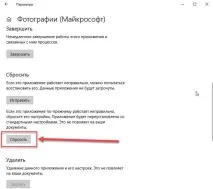
Microsoft рекомендує:У випадку, якщо програма працює неправильно, скинути її налаштування,дані програми будуть видалені, а сама програма на якийсь час може стати недоступною.
Після скидання програма Фотографії повинна працювати і не завдавати вам клопоту.
- Відкрийте Параметри Windows, натиснувши клавіші Win + I або натисніть в менюПуск на значок шестерні.
- Перейдіть по наступному шляхуПрограми → Програми та можливості.
- У списку програм знайдіть і натиснітьФотографії, щоб побачити посиланняДодаткові параметри. Натисніть на неї.
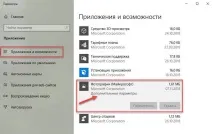
- У вікні, натисніть кнопкуСкинути.
- З'явиться діалогове вікно з повідомленням"Ця дія остаточно видаляє дані для програми на цьому пристрої, включаючи налаштування та реєстраційні дані". Ще раз натисніть кнопку «Скинути», щоб скинути всі настройки програми Фотографії.
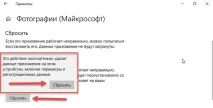
Це має усунути можливі проблеми.
Спосіб 3 із 4.
ПеререєстраціяФотографії за допомогою Windows PowerShell
Якщо способи вище не допомогли вам вирішити проблему, перереєстрація програми фотографії, ймовірно, найкращий спосіб, щоб виправити помилки. спосіб працює в автономному режимі, для його виконання не потрібне підключення до Інтернету.
Для того, щоб перереєструвати програму:.
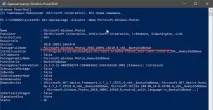
У моєму випадку з додатком Фотографії рядокPackageFullName містить таке значення
Microsoft.Windows.Photos_2018.18091.16610.0_x64__8wekyb3d8bbwe
У вас вона може бути іншою, тому скопіюйте та вставте її в місце символів хххх як на малюнку нижче.
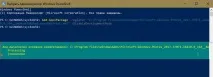
У моєму випадку вийшла така команда:
За допомогою цих дій ми заново зареєструвалиWindows.Photos у системі у спробі виправити програмуФотографії.
Спосіб 4 із 4.
Переустановка програми Фотографії за допомогою PowerShell
Для того, щоб перевстановити програму «Фотографії», ви повинні видалити програму, а потім знову встановити її з Магазину.
- Запустіть PowerShell від імені Адміністратора (інакше виконання команди зазнає невдачі).
- Введіть або скопіюйте вставте наступну команду:
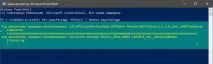
- Дочекайтеся виконання команди, закрийте PowerShell і перейдіть за посиланням:https://www.microsoft.com/ru-ua/p/microsoft-photos/9wzdncrfjbh4 до магазину та встановіть програму «Фотографії».
Якщо вам цікаво як видаляти встановлені програми зверніться до нашої статті:Як видалити програми встановлені разом з Windows 10.
Додатково.
І на завершення, щоб інформація була вичерпною, ще два рішення, не пов'язані з відновленням програми Фотографії.
Ви можете використовувати класичні програми, такі як: IrfanView, Windows Live Photo Gallery, XnView та FastStone Image Viewer. І якщо ви хочете встановити програму з Магазину, спробуйте: Fotor, Photo Fast Viewer, та 123 Image Viewer HD.