Недостатньо місця на телефоні причини та рішення
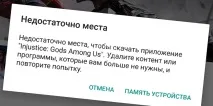
Звідси випливає перша причина нестачі пам'яті -ви її всю витратили.
Благо перевірити, скільки мегабайт чи гігабайт залишилося вільно, дуже просто:
- зайдіть у «Налаштування» вашого пристрою (шукайте шестерню в меню програм або шторці повідомлень);
- знаходимо пункт «Пам'ять»;
- відкривши його, бачимо, скільки пам'яті у нас всього, скільки вільно, під які завдання використовується);
Це дві найпоширеніші причини, через які з'являється помилка про нестачу пам'яті. Тепер перейдемо безпосередньо до вирішення проблеми.
Визволяємо місце. Інструкція

Зробити це дуже просто:
- йдемо до «Налаштувань»;
- знаходимо пункт «Додатки»;
- вибираємо те, яке вже не потрібне;
- натискаємо кнопку «Видалити».
Як бачите все дуже просто, тож дорогоцінні мегабайти ви зможете звільнити за лічені хвилини.
Переносимо програми на картку пам'яті
Зверніть увагу, що за умовчанням ви зможете перемістити далеко не кожну програму. Крім того, стандартними засобами не вдасться перенести встановлені програми. Щоб отримати більше можливостей, доведеться отримати ROOT-права (права суперкористувача). Деякі пристрої і зовсім не мають такої функції.
Перенести програми дуже просто:
- відкриваємо меню налаштувань;
- переходимо до встановлених програм;
- вибираємо необхідне;
- шукаємо кнопку "Перейдіть до SD-карта" або "Перемістити";
- з'явиться віконце із попередженням, у якому нам необхідно підтвердити перенесення, натиснувши «ОК.
Якщо раптом потрібно перенести додаток назад у внутрішню пам'ять, то проробляємо те ж самесаме.
Видаляємо файли та сміття
Встановити Clean Master можна із магазину програм. Встановивши, запустіть його і зробіть кілька простих кроків:
ES Провідник можна скачати з Play Market, де до сьогоднішнього дня він зібрав мільйони завантажень та тисячі позитивних відгуків. Отже:
Таким чином, можна звільнити до декількох гігабайт пам'яті, просто позбавившись непотрібних файлів.
Очищуємо кеш
- переходимо до "Налаштувань" пристрою;
- далі – пункт «Додатки»;
- знаходимо тут додатокGooglePlayМаркет або СервісиGooglePlay(назва залежить від версії операційної системи);
- перейшовши до програми, тиснемо на кнопку "Очистити (стерти) дані", потім - "Очистити кеш".
У більшості випадків цей спосіб допомагає позбутися нав'язливої помилки про нестачу пам'яті. Однак варто розуміти, що підійде він тільки для тих користувачів, у яких вистачає пам'яті на встановлення, але маємо помилку. Якщо у вас справді не вистачає пам'яті, то допоможе лише очищення вручну, про що ми говорили вище.
Ще кілька порад
Отже, вам не допомогли способи, наведені вище? Не поспішайте засмучуватися! На просторах різних форумів ми знайшли кілька порад, які допомогли низці користувачів. Може, допоможуть вам.
Очистимо кеш програм
Програми та ігри у процесі роботи створюють так званий кеш. Він являє собою тимчасове сховище, в яке потрапляють файли додатків, які найчастіше необхідні для роботи. Іншими словами, за допомогою кешу ми можемо швидше отримати доступ до будь-якої частини програми. Однак згодом сюди зберігається так багато непотрібних файлів, що місця для інших програм просто незалишається. Отже, очищення відбувається дуже просто:
- йдемо в "Налаштування", потім - "Додатки";
- по порядку проходимося за всіма встановленими додатками;
- у вікнах, що відкрилися, шукаємо пункт «Очистити кеш»;
- на очищення йде, зазвичай, кілька секунд.
Особливу увагу приділіть програмам, якими дуже часто користуєтеся. Не забуваймо про браузери, які люблять вивантажувати різні файли в кеш.
Цей легкий спосіб нерідко допомагає користувачам звільнити по кількагігабайтпам'яті. Кеш деяких додатків може сягати 400-500 мегабайт.