Немає звуку на комп’ютері - рішення для Windows 7 і Windows 8 Як налаштувати
Все про Інтернет, мережі, комп'ютери, Windows, iOS та Android
Немає звуку на комп'ютері – рішення для Windows 7 та Windows 8

Післяперевстановлення операційної системи Windows або після перезавантаження раптом
Чому немає звуку в Windows - причини:
1. Немає звуку, тому що його вимкнено апаратно. 2. Немає звуку, тому що його вимкнено програмно. 3. Немає звуку, тому що Драйвер звукової карти не встановлено. 4. Немає звуку, тому що вийшла з ладу звукова карта. 5. Немає звуку, тому що немає відповідних кодеків у Windows.
Розглянемо кожну з причин докладніше:
1. Немає звуку, тому що його вимкнено апаратно.
2. Немає звуку, тому що його вимкнено програмно.
Таке теж буває, при цьому користувач тут може виявитися зовсім ні до чого -простий глюк. Поруч із годинником у системному лотку шукаємо значок у вигляді динаміка:
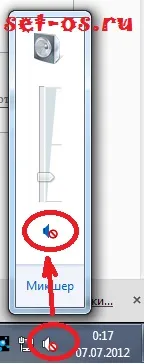
Перевіряємо, щоб він не був помічений червоним кружком - клацаємо на ньому і пробуємо кликати на значок динаміка відключаючи і включаючи звук програмно. Також зверніть увагу на повзунок мікшера. Він не повинен бути в нижньому положенні.
Також можна зайти вПанель управління і знайти підрозділЗвук :
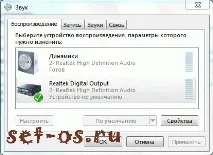
Немає звуку у Windows 7 та Windows 8
Зверніть увагу на стан пунктуДинаміки - має стояти -Готів. Також зверніть увагу напристрій за умовчанням — там має бути обрана Ваша звукова плата і стояти галочка.
Далі переходимо у консоль системних сервісів. Для цього натискаємо комбінацію клавішWIN+R і у вікні виконати пишемо командуservices.msc :
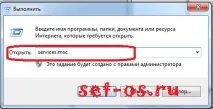
Немає звуку у Windows 7 та Windows 8
Відкриється системнаконсольСлужби. У списку шукаємо службуWindows Audio :
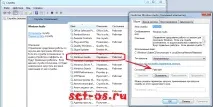
Немає звуку у Windows 7 та Windows 8
Її тип запуску має стоятиАвтоматично, аСтан —Працює. В іншому випадку - звуку не буде!
3. Немає проблем із драйверами звукової карти.
Звукова карта (або звукова плата) — це додатковий пристрій, що дозволяє на комп'ютері обробляти та виводити звук на колонки або навушники. На цьому кроці ми перевірятимемо все в порядку з драйверами -програмним забезпеченням, яке ніби пов'язує комп'ютер, звукову плату і операційну систему Windows. Натискаємо комбінацію клавішWin+R. У вікні пишемо командуdevmgmt.msc для викликуДиспетчера пристроїв :
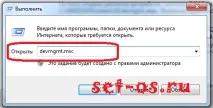
Немає звуку у Windows 7 та Windows 8
УWindows 8 таWindows 8.1 диспетчер завдань можна викликати з меню швидкого запуску. Для цього натискаємо комбінацію клавішWin+X, а потім у меню вибираємо пунктДиспетчер пристроїв :
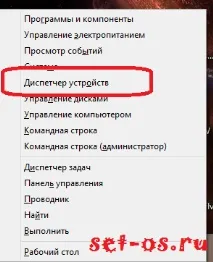
Немає звуку у Windows 7 та Windows 8
У вікніДиспетчера пристроїв шукаємо розділЗвукові та ігрові пристрої. Якщо з драйверами звукової плати все гаразд, то в цьому розділі все має виглядати приблизно так:
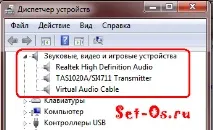
Немає звуку у Windows 7 та Windows 8
Тобто ніяких хрестиків і знаків оклику бути не повинно ! Якщо ж на пристрої стоїть знак оклику в жовтому трикутничці — це означає що виникли проблеми з драйвером звукової плати. Мабуть, стався збій і звуку немає саме з цього. Другий варіант – розділу звукових пристроїв може взагалі не бути. Таке часто трапляється після переустановки операційної системи Windows. У цьому випадку у Вас уДиспетчері пристроїв буде розділІнші пристрої :
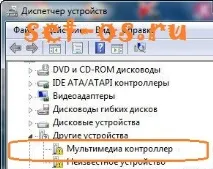
Немає звуку у Windows 7 та Windows 8
У скріншоті вище Ви бачите приклад того, колине встановлено або злетіли драйвери звукового пристрою. Що робити у цьому випадку? Вам потрібновстановити драйвер звукової карти.
Як встановити драйвер на звукову карту?
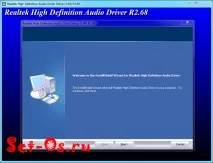
Немає звуку у Windows 7 та Windows 8
Установка драйверів на звукову плату - справа не складна. Єкілька варіантівустановки драйвера на звукову карту : 1. Знайти диск із драйверами на звукову плату та встановити драйвер з цього диска. Якщо звукова плата інтегрована в материнську плату, потрібно шукати диск з драйверами від материнської плати. 2. Завантажити драйвер на звукову карту в Інтернеті. Для цього Вам необхідно знати модель чіпа звукової карти. Подивитися його можна за допомогою різних тестових програм – Aida, Everest, SiSoft Sandra. Потім треба зайти на сайт виробника чіпа та скачати драйвер для потрібної моделі. 3. Найшвидший, найпростіший і зручний спосіб - скачайте диск з драйверами з сайту drp.su і запустіть його. Інтелектуальний установник визначить модель Вашої мережної плати та запропонує потрібний драйвер на звук.
4. Немає звуку, тому що вийшла з ладу звукова карта.
Ще одним варіантом розвитку подій є найнеприємніший варіант - несправність самої звукової карти. Якщо звукова карта з PCI-роз'ємом, то перевірити її працездатність просто - зніміть її і перевірте на будь-якому іншому комп'ютері. Якщо ж плата інтегрована в системну плату, то вже складніше. Виходів тут два: перший - віддати комп'ютер на діагностику, другий - купити найпростішу звукову плату (ціна - близько 300 рублів) і перевірити з нею -є звук чи ні.
5. Немає звуку, тому що не встановлено кодеки у Windows.
Цей варіант найдивніший із усіх, але я у своїй практиці двічі з таким стикався. З якоїсь причини в Windows злітали всі аудіо-кодеки. В результаті пристрої та драйвери функціонували справно, але звуку все одно не було. Допомогла установка K-Lite Сodeck Pack Mega. Але знову ж таки повторюся — жодних інших програмних, а тим більше апаратних проблем не було.
Якщо нічого не допомогло і звуку в Windows немає, як і раніше.
На жаль, проблем із звуком чимало. І всі причини, внаслідок яких пропадає звук на комп'ютері під керуванням операційної системи Windows, у рамках цієї інструкції я перерахувати не зможу. Тим не менш, я перерахував найголовніші та найбільш базові методи діагностики.