Немає звуку на комп’ютері
Зник звук на комп'ютері
Дуже неприємно, коли в невідповідний момент пропадає звук. Добре, якщо це хвилинна аномалія, після якої обладнання відновлюється і знову з'являється звук. Але що якщо це не так? Що, якщозвук зник і вже тривалий час не працює.Чому немає звуку на комп'ютері ? Розглянемо різні причини та способи їх усунення.
Не працює звук на комп'ютері
Однією з найпоширеніших причинвідсутності звуку на комп'ютері є просте зменшення гучності. Зробити це можна кількома способами, наприклад, за допомогою регулятора, розташованого в правому нижньому кутку панелі завдань. Також, добратись до гучності можна з окремих налаштувань пристроїв відтворення. Можливо нещодавно до параметрів пристроїв були внесені зміни, внаслідок чого звук був або зменшений, або зовсім відключений.
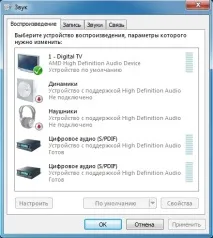
Як правило, якщонемає звуку на комп'ютері, то регулятор гучності або піктограма гучності має поруч червоний хрестик, що символізує те, що є проблеми зі звуком. Іноді в цьому випадку допомагає автоматична перевірка та усунення несправностей зі звуком. Перевірка викликається просто: натискаємо на значок гучності, після чого автоматично запуститься перевірка.
У процесі перевірки система може видати список звукових пристроїв, які мають ті чи інші неполадки. А також цей список може бути доповнений можливістю вибору, для якого пристрою необхідно проводити подальшу перевірку та виправлення.
У цьому випадку вибираємо потрібний пристрій, наприклад, Динаміки, і чекаємо на налаштування. Після цього система, як правило, показує у спеціальному спливаючому вікні, які проблеми були, а також, що булозроблено, щоб їх виправити. Наприклад, Проблема з вихідним пристроєм Realtek – Виправлено.
Зник звук на комп'ютері що робити
І тут, виходимо із системи чи перезавантажуємо комп'ютер. Після завантаження у списку користувачів вибираємо адміністратора або іншого користувача, який має права адміністратора на цьому комп'ютері, якщо таких користувачів декілька. Запускаємо систему. У правому нижньому кутку, як і раніше, бачимо червоний хрестик на піктограмі гучності звуку. Натискаємо на значок. Ось тепер система почне процес налаштування звукових пристроїв і, якщо є якісь проблеми, спробує їх виправити.
Щоб дізнатися, чи з'явився звук, достатньо подивитися на значок гучності і, якщо хрестик зник, значить, найімовірніше, звук працює. Далі, налаштовуємо гучність, тому що потрібно і користуємося. І ще після того, як звук налаштований, хрестик на гучності зник, вимикаємо комп'ютер на 1 хвилину, після чого з кнопки вмикаємо і заходимо під своїм звичним користувачем.
Немає звуку на комп'ютері що робити
Ще однією поширеною причиною виникнення проблеми зі звуком, а саме, коли горитьчервоний хрест на піктограмі гучності, є проблема із драйвером звукового пристрою. У такому випадку необхідно повторно інсталювати драйвер звуку.
Щоб зробити це правильно, заходимо в Диспетчер пристроїв і, швидше за все, там ми побачимо, що на одному або декількох пристроях стоїть знак оклику, або інший попереджувальний символ. Звичайно, маються на увазі звукові пристрої. Тому що, якщо жовті значки в диспетчері пристроїв відображаються на інших пристроях, це не наш випадок. Нас цікавить розділ Звукові пристрої.
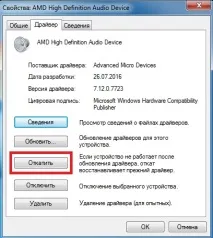
Натискаємо правою кнопкою миші на проблемному пристрої та викликаємо Властивості.У вікні у нас з'являється можливість провести діагностику цього обладнання. Якщо діагностика не дала позитивних результатів, заходимо у вкладку Драйвер. Тут ми можемо яконовити драйвер звуку на новий свіжіший, так івідкотити звуковий драйвер до попереднього. Іноді, через деякі причини, після оновлення драйверів, звук перестає працювати. Відкат відновлює колишній драйвер, працездатний.
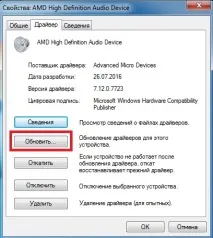
Для того, щоб оновити звуковий драйвер, необхідно там, у вікні властивостей звукового пристрою, у вкладці Драйвер, натиснути на кнопку Оновити. У багатьох випадках такий метод не спрацьовує. Але можна піти іншим шляхом. Дуже добре, якщо є під рукою Інтернет.