Непримітивні примітиви - Про 3D графіку - Каталог статей
| Категорії каталогу | |
| Мої статті [1] |
| Робота в 3D [4] |
Для початку в основній панелі (5) відкрийте вкладку Create/Standard Primitives. Примітивами 3D Studio Max називаються геометричні фігури, які вже закладені в саму програму. Цими фігурами є:
Box - паралелепіпед або куб - вам належить самим вибрати в першій вкладці. Треба сказати, що у 3D Studio Max є два способи створення примітивів. Перший з них є менш точним, але зручнішим - вам треба лише натиснути на потрібний примітив, потім направити курсор миші на одне з основних вікон робочого столу 3D Studio Max, натиснути ліву кнопку миші, провести її в потрібному вам напрямку, задавши розміри примітиву , і нарешті натиснути вдруге лівою кнопкою миші. Причому треба зауважити, що деякі примітиви мають особливості створення, тому спробуйте побудувати кожен примітив. Другий спосіб є найбільш точним, але вимагає введення координат і параметрів примітиву - вводити необхідно у вкладці KeyBoard Entry, там ви побачите кілька значень, три з них (X, Y, Z) є координатами примітиву, що створюється, а всі інші - його параметри.
Sphere – куля або півсфера, причому параметри ви можете вибирати самі (Hemisphere). Подібну функцію виконує Slice. Він дозволяє змінити кут площин, що розрізають сферу, при першому створенні цей кут дорівнює нулю, отже, сфера буде недоторканою.
Cylinder – циліндр. Виможете встановити: радіус, висоту (Height), кількість сегментів Segments (зі значенням цього параметра ми ознайомимо пізніше), сторони Sides, згладжування Smooth і вище розглянутий Slice.
Torus - простіше кажучи, це об'ємне кільце. Найпростіший приклад – класичний Хула-хуп. Для цього примітиву ми можемо задати стандартні параметри, а також є свої особливі: два радіуси (зовнішній та внутрішній) та кручення Twist. Поекспериментуйте з останнім параметром.
Cone – конус. Не має якихось своїх відмінних рис.
Geoshare - по суті це та сама куля, тільки вона відрізняється будовою сегментів. Причому їх форму можна поміняти. Ця фігура найбільше підходить для створення будь-яких планет або просто для рівного накладання текстур (про них ми поговоримо пізніше).
Tube – як ви вже здогадалися, це труба. Параметри її дуже схожі з конусом, за винятком другого радіусу, який є не зовнішнім, як конус, а внутрішнім.
Pyramid – чотиристороння піраміда. У ній кілька параметрів: довжина, висота і ширина, а також параметри, що визначають кількість сегментів.
Plane – площина. Обмежується лише двома основними параметрами: ширина та довжина.
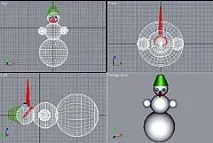
Для початку створимо основні три "коми", з яких складається тіло сніговика. Для цього нам знадобиться примітив кулю. Створіть три кулі приблизно в тій пропорційності, де зображені кулі на нашій ілюстрації. Потім за допомогою кнопки Move у меню Main ToolBar розташуйте їх у потрібному порядку. Для цього натисніть кнопкою миші (заздалегідь задіявши Move) на потрібний об'єкт і, не відпускаючи, переміщуйте його. Відразу, щоб не гаяти часу, створіть ще одну кулю для рук сніговика, потім при натиснутій кнопці Move з меню Main ToolBar і при утриманні Shift'аперетягніть в інший бік. Коли ви відпустите кнопку миші, з'явиться вікно, що інформує про спосіб копіювання, залиште все за промовчанням та натисніть OK. Розмістивши у вікні Тор усі кулі в потрібному порядку, клацніть лівою кнопкою миші на другий і потім з утриманням Ctrl на третю кулю знизу. Тепер, виділивши ці дві кулі, їх потрібно вирівняти по осі Y та Z, для цього існує кнопка Align у меню Main ToolBar. Натисніть її і потім натисніть на нижню кулю, будемо рівняти "на неї". Перед вами з'явиться меню. У ньому позначте прапорці X - position та Z - Position та натисніть OK.
Перейдемо до очей та зіниць :). Для цього ви повинні створити ще чотири невеликі сфери. Якщо розміри отриманих примітивів вас не задовольнили, це просто виправити. Зайдіть у вкладку Modify головного меню, клацніть на кулю, що вас цікавить - і ви побачите панель налаштувань об'єкта, що розкрилася. Там можна виправити радіус кулі. Є й інший спосіб – клацнути правою клавішею миші та вибрати Scale. Принцип зміни розміру об'єкта цим способом близький до створення примітиву ручним способом. При розташуванні очей та зіниць використовуйте всі вікна програми - це допоможе правильно зорієнтувати їх у просторі.
Перейдіть заново до примітивів, створюватимемо ніс і відро. Для їх створення скористаємося конусом. Створіть приблизний образ цих предметів і потім у вкладці Modify підкоригуйте їх та розташуйте, як показано на ілюстрації.
Тепер створимо завершальну фігуру. Це ручка від відра. Під час її створення ми використовували Torus. Його радіус має бути приблизно в 1.5 рази меншим, ніж верхня куля. Для початку його треба нахилити на 45 градусів щодо осі, що з'єднує три основні кулі. Для цього скористайтесь кнопкою Rotate у меню Main ToolBar. Потім перемістіть його таким чином, щоб 30відсотків було поза кулі, а решта була ніби "в ньому".
Отже, вітаємо вас, ви зліпили свого першого віртуального сніговика. Тепер можна приступати до забарвлення. Для цього ви повинні виділити об'єкт, що розфарбовується, а потім відкрити меню примітивів; там ви побачите рядок з назвою об'єкта (яке можна змінити), а також маленький квадратик зліва, який відображає поточний колір. Щоб поміняти колір, вам потрібно натиснути на цей квадратик, і в меню вибрати колір, що вас цікавить. Після розмальовки, щоб побачити результат, натисніть правою кнопкою миші на слові Perspective у вікні Perspective, і виберіть Smooth+HighLights.
Зараз наш сніговик виглядає як герой мультфільму, але незабаром ви зможете намалювати і нічим не відрізняється від реального.