Nero 8
Кількість голосів: 0
4.2. Створення МР3-дисків
В даний час дуже популярні музичні колекції MP3. Цей формат через стиснення звукових файлів дає можливість записати на компакт-диск до 10–12 годин музики. При такому ступені стиснення файли записуються практично без втрати якості. Це дозволяє записати всю домашню музичну колекцію на кілька компакт-дисків. Ще одним плюсом формату MP3 є те, що його вже вміють відтворювати побутові плеєри. Музичну колекцію у форматі MP3 можна створити засобами Nero 8. Розглянемо послідовність дій зі створення музичного диска із записами у форматі MP3.
1. Вставте чистий диск у пристрій для запису комп'ютера.
2. Запустіть програму Nero StartSmart.
3. Перейдіть на вкладкуRip and Burn(Перенесення та запис). Відобразяться всі доступні компоненти цього розділу.
4. Натисніть кнопкуBurn Jukebox CD(Запис диска Jukebox). Відкриється вікно програми Nero Express.
5. У правій частині вікна програми Nero Express виберітьJukebox Audio CD. Відкриється вікноMy Audio Disc(Мій диск Jukebox).
6. Натисніть кнопкуAdd(Додати). У вікні потрібно вказати місце розташування MP3-файлів для запису.
7. Після додавання всіх файлів натисніть кнопкуAdd(Додати). Якийсь час програма аналізуватиме файли, а стан цього процесу відображатиметься індикатором ходу роботи. Після аналізу програма повернеться до вікна вибору файлів. Ви можете додати інші файли та папки. Якщо процес додавання файлів завершено, натисніть кнопкуClose(Закрити). Файли, вибрані вами, будуть відображеніу лівій частині вікна програми (рис. 4.8).
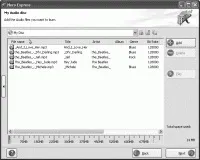
Мал. 4.8.Внесені в проект MP3-файли
Нагадуємо вам про необхідність стежити за станом індикатора заповнюваності диска так, як описано раніше.
8. Натисніть кнопкуNext(Далі), щоб продовжити роботу з проектом. Відкриється вікно фінальних установок запису.
9. У поліDisc Name(Ім'я диска) задайте ім'я диска, яке впізнавалася б і відрізнялася серед інших. Встановіть у полеNumber of copies(Кількість копій) потрібну кількість копій диска для запису.
10. НатиснітьBurn(Запис), щоб розпочати записування диска. Процес процесу відображається у вікніBurning Process(Процес запису).
Запис може тривати кілька хвилин. Намагайтеся не завантажувати комп'ютер зайвими завданнями під час цього процесу.
Після закінчення запису з'явиться вікно з написомBurn process completed successfully(Пропал успішно завершено). Привід із записаним компакт-диском автоматично відкриється.
11. НатиснітьOK, щоб закрити вікно.
12. Тепер натисніть кнопкуNext(Далі). З'явиться повідомлення, в якому буде запропоновано зберегти проект або створити новий.
Ви створили проект у форматі MP3 та записали його на компакт-диск. Така сама послідовність дій застосовується при створенні проекту MP3-формату для його запису на DVD. Тільки, щоб розпочати роботу з проектом, потрібно вибрати завданняJukebox Audio DVDу вікні Nero Express. Наступні дії аналогічні вже розглянутим в описі запису проекту на компакт-диск.
4.3. Копіювання Audio CD
Перенесення звукових доріжок Audio CD на жорсткий диск та кодування, тобто зміну формату, звукових файлів можна розглядати як самостійну процедуру, іяк один із етапів створення нового диска зі звуковими файлами. Для цього у пакеті Nero 8 передбачені спеціальні інструменти, робота з якими буде розглянута у цьому розділі.
Копіювання звукових файлів
1. Вставте компакт-диск, який потрібно скопіювати, та запустіть програму Nero StartSmart.
2. Перейдіть на вкладкуRip and Burn(Перенесення та запис).
3. Натисніть на кнопкуRip Audio CD(Передача аудіо-CD). Відкриється вікно програми Nero Burning ROM із завантаженими у нього файлами з диска (рис. 4.9).
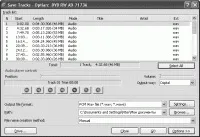
Мал. 4.9.Вікно зі звуковими доріжками для копіювання
4. Виберіть одну, кілька або всі записи, клацнувши на них кнопкою миші. Вибравши одну доріжку, можна прослухати її за допомогою вбудованого плеєра.
5. У розкривному спискуOutput way(Вихідний канал) виберіть тип вихідного аудіосигналу: цифровий або аналоговий.
6. У розкривному спискуOutput file format(Формат вих. файлів) виберіть той формат звукового файлу, в якому під час копіювання буде збережено вихідний файл.
При виборі формату для збереження звукових файлів у списку Output file format (Формат вих. файлів) зверніть увагу на те, що крім популярних звукових форматів, можливий варіант Nero Digital Audio (MP4). Саме він встановлюється за умовчанням.
7. У поліPath(Шлях) за допомогою кнопкиBrowse(Огляд) вкажіть папку, куди будуть розміщені готові звукові файли.
8. НатиснітьGO(Перехід), щоб розпочати копіювання файлів. Цей процес займе деякий час. Верхній індикатор роботи показує стан обробки поточного файлу, а нижній – загальний хід виконання копіювання (рис. 4.10).
Мал. 4.10.Відображення процесу копіювання
9. Після закінчення копіювання та конвертування натисніть кнопкуClose(Закрити).
Кодування звукових файлів
Кодування файлів багато в чому аналогічно до розглянутої вище процедури копіювання.
Звукові файли формату Audio CD можна конвертувати за допомогою інструментаEncode Files(Кодувати файли) пакета Nero 8. Для цього виконайте таку послідовність дій.
1. Запустіть програму Nero StartSmart.
2. Виберіть вкладкуCreate and Edit(Створення та редагування) та натисніть на кнопкуConvert Audio Files(Перетворення аудіофайлів). Відкриється вікноEncode Files(Кодувати файли) (рис. 4.11).
Мал. 4.11.Вікно для кодування файлів
3. Натисніть кнопкуAdd(Додати). Відкриється стандартне вікно вибору файлів, в якому потрібно додати потрібні файли і натиснути кнопкуOpen(Відкрити).
4. У вікні з доданими файлами виберіть формат звукового файлу в спискуOutput file format(Формат вих. файлів). За допомогою кнопкиBrowse(Огляд) вкажіть папку, куди будуть розміщені готові звукові файли.
5. НатиснітьGO(Перехід), щоб конвертувати файли. Цей процес займе деякий час. Верхній індикатор роботи показує стан обробки поточного файлу, а нижній – загальний хід виконання конвертування.