Netpeak Spider 2
Читайте цей пост англійською мовою
Поділитися цим постом

У цьому оновленні ми націлилися на те, щоб ви ще краще розуміли деякі аспекти пошукової оптимізації та навчалися SEO разом із нами. Приділіть трохи часу і прочитайте цей огляд, щоб ознайомитися з новими фішками і підвищити свою навичку володіння Netpeak Spider :)
Новий інструмент має стати для вас справжньою несподіванкою!
Спробуйте просканувати будь-яку URL-адресу і після того, як вона з'явиться в таблиці з результатами, виберіть потрібний рядок і:
✔ викличте контекстне меню натисканням правої кнопки миші → пункт «Переглянути вихідний код та HTTP-заголовки»
✔ натисніть відоме сполучення клавіш → Ctrl + U
✔ затисніть Shift і клацніть на будь-яке посилання 2 рази, якщо воно в таблиці, або 1 раз, якщо воно поза таблицею.
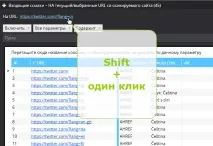
- загальні дані, отримані при зверненні до URL;
- дані про редиректи, якщо аналізований URL перенаправляє в інше місце;
- HTTP-заголовки відповіді сервера ;
- HTTP-заголовки запиту до сервера ;
- список GET-параметрів, якщо вони присутні в URL;
- вихідний код аналізованої сторінки.
✔ Перегляд різних типів файлів
У поточній версії можна переглядати вихідний код таких типів документів:
Вам не доведеться враховувати код, щоб зрозуміти, де тег або , а де улюблені посилання → анкор. Все це легко можна буде знайти завдяки підсвічуванню коду.
Також знайте, що для кожного типу документа (які перераховані в попередньому пункті) використовується своє індивідуальне підсвічування. Таким чином, вам буде легше працювати як зі стандартними HTML-файлами, так і зXML-картами сайтів, навіть заархівованими за допомогою gzip.
✔ Нумерація та автоперенесення рядків
Щоб побачити весь рядок, не треба використовувати горизонтальний скрол: одного вертикального скрола має бути достатньо! А нумерація допоможе не заплутатися, де починається, а закінчується рядок.
✔ Пошук за кодом із додатковими функціями
Показувати вихідний код, але не дозволяти шукати – гроші на вітер. Саме тому ми впровадили пошуковий рядок, який за умовчанням увімкнено. Однак, якщо ви її закрили, то завжди зможете знову відкрити, натиснувши на знайому комбінацію клавіш Ctrl + F .
- виділіть якусь частину тексту і після цього натисніть Ctrl+F → виділений текст автоматично вставиться в пошуковий рядок і почнеться пошук;
- якщо вам критично враховувати регістр літер, то можете включити відповідний параметр у меню праворуч від пошукового рядка → галочка «Враховувати регістр»;
- також є можливість пошуку тільки за цілими словами: наприклад, якщо вам необхідно знайти всі входження слова сайт, але при цьому щоб пошук не враховував слова типу сайту, сайтів і т.д. → галочка «Враховувати лише цілі слова»;
- для найдосвідченіших – можливість використовувати при пошуку регулярні вирази: тут необхідно розуміти, які завдання вимагають уваги, а вже межею для їх вирішення може стати лише ваша фантазія → галочка «Використовувати регулярні вирази».
Зверніть увагу, що на дані в новому інструменті впливають такі параметри сканування:
- User Agent → нагадаємо, що у відповідній вкладці в налаштуваннях сканування ви можете вибирати User Agent з великої кількості попередньо встановлених шаблонів;
- Timeout → час очікування відповідісервера, який налаштовується на вкладці «Обмеження» та за умовчанням дорівнює 30 000 мс (або 30 секунд);
- максимальна кількість редиректів → налаштовується там і за замовчуванням дорівнює 5;
- проксі → коли використання проксі увімкнено, у вікні нового інструмента з'являється відповідний напис зверху.
Зізнаємося, ми були просто змушені розробити цей інструмент, тому що отримували чимало запитань від користувачів у стилі «А чому на сайті я бачу одне, а Netpeak Spider показує інше?» – тепер деякі подібні питання відпадуть самі собою, тому що в кожній ситуації, де ви не впевнені, чому виникла помилка, ви завжди можете подивитися, що саме бачить Netpeak Spider і з чим його змушує працювати аналізований сайт :)
Ось кілька кейсів, які виникали у наших користувачів:
1) на сайті стоїть якийсь захист → наприклад, на одному сайті стоял захист у вигляді перевірки на файл cookie у користувача: якщо перевірка проходила успішно, то сайт завантажувався і можна було з ним працювати; Netpeak Spider ж (як і роботи пошукових систем) працює за умовчанням без підтримки cookie - грубо кажучи, починаючи кожну сесію з чистого аркуша - тому ми не бачили контент сторінки, що аналізується, і показували помилку;
2) на сторінці відсутня частина стандартних HTML-тегів → в цьому випадку користувач бачив верхню частину сторінки, яка встигла завантажитися в браузері і вважав, що зі сторінкою все в порядку, проте Netpeak Spider не бачив теги, що закриваються