Network Password Recovery Wizard - відновлення ключів та паролів бездротових з’єднань
Network Password Recovery Wizard: паролі та ключі бездротових з'єднань
Цей пункт працює тільки якщо в системі встановлено сервісWireless Zero Configuration. Для того, щоб визначити, встановлений він чи ні, виконайте таке: НатиснітьПуск ->Всі програми ->Стандартні, потім виберітьКомандний рядок. Введітьsc query wzcsvcі натисніть Enter. Якщо сервіс Windows Zero Configuration активний, то ви побачите написSTATE: RUNNING.
Паролі та ключі бездротових з'єднань поділяються на три типи, тому позначені відповідними символами:S(ystem) - ключі, отримані із системних конфігурацій, що зберігаються на знімному дискуL(ocal) - паролі останньої конфігурації, збереженої на локальному диску.
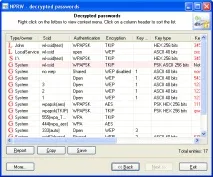
Network Password Recovery Wizard розшифровує лише паролі, якізберігаютьсяу Windows. Для цього мати бездротове робоче підключення зовсім не обов'язково. Паролі або ключі WEP розшифровуються одразу. Зверніть увагу лише на те, що вони (паролі WEP з'єднань) можуть бути як у текстовому (ASCII), так і в шістнадцятковому (HEX) форматі, залежно від налаштування бездротового з'єднання.
Паролі WPA-PSK не можуть бути розшифровані миттєво. Якщо ви відновлюєте забутий пароль WPA-PSK, знайте, Windows не зберігає пароль. Навпаки, використовуючи сильний алгоритм хешуванняPBKDF2(HMAC SHA1 з 4096 ітераціями), обчислюється хеш пароля, шифрується за допомогоюDPAPIі потім зберігається в реєстрі. Розшифрувати такий пароль неможливо, реальнолише підібрати його. Це і намагається робити програму NPRW шляхом перебору різних комбінацій для знаходження простих паролів. Тому чим більше бездротових з'єднань у вас в системі, тим довше працює програма. У фінальному діалозі нерозшифровані паролі WPA-PSK виділені червоним кольором.
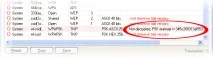
З іншого боку, щоб відновити бездротове підключення, знати старий пароль WPA-PSK зовсім не обов'язково . Цілком достатньо розшифрованого хеша або PSK material - саме така назва фігурує у самій програмі. Дивіться на зображенні внизу. Так що в більшості випадків, знання оригінального пароля WPA-PSKне потрібно, достатньо обмежитися знайденим хешем PSK. При створенні нового або відновлення старого бездротового підключення можна ввести оригінальний пароль WPA-PSK. Щоб зробити цей трюк, скопіюйте розшифрований PSK матеріал у буфер обміну Windows. Довжина цього значення має бути рівною 64 символу. Відкрийте 'Панель Управління' та запустіть 'Майстер бездротового підключення'. У ньому виберіть опцію 'встановити нову бездротову мережу' і потім 'Ввести мережевий ключ вручну'. Тепер скопіюйте PSK хеш із буфера обміну у відповідне поле введення. Точніше таких полів має бути два: додаткове поле призначене просто для підтвердження.
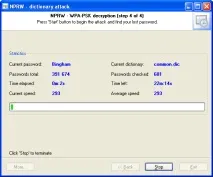
І як остання надія, можна спробувати перевірити пароль вручну.
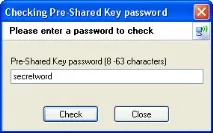
Щоб розшифрувати збережені паролі бездротової мережі в ручному режимі, потрібно в першу чергу вказати їхнє розташування:
Знімний носій. Налаштування бездротової мережі може зберігатися на USB флешці або іншому знімному носії інформації, наприклад, на дискеті. Якщо ви обрали цю опцію, то зі списку, що випадає, вам будезапропоновано вибрати один із можливих пристроїв із збереженими та зашифрованими даними. Якщо після вибору диска кнопка 'Next >>' залишається неактивною, це означає, що необхідна інформація знайдена не була. Для розшифрування цієї конфігурації, додаткової інформації не потрібно.
Wireless Flash Configiration- остання конфігурація, яка 'передбачливо' зберігається майстром налаштування бездротової мережі Windows. Зазвичай це файл з ім'ямLastFlashConfig.WFC, який знаходиться в каталозі C:\Documents and Settings\%USER%\Application Data\Microsoft. Network Password Recovery Wizard автоматично здійснює пошук доступних конфігурацій у всіх профілях локальних користувачів вашого комп'ютера.
І, нарешті,реєстр Windows, в якому система зберігає паролі до бездротових підключень. Якщо ви вибрали це місце, то подальше розшифрування можливе лише за наявності трьох файлів реєстру Windows:SOFTWARE,SYSTEMтаSECURITY. SYSTEM – для розшифрування SYSKEY. SYSKEY та SECURITY для розшифровування пароля облікового запису Windows. І SOFTWARE, де безпосередньо зберігаються зашифровані дані.
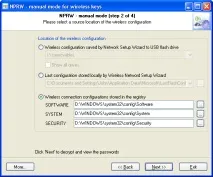
Крім того, після вибору файлів реєстру, на третьому кроці майстра програми вам необхідно буде вказати шлях до Майстер Ключу системного облікового запису. Зазвичай це файл C: WINDOWS system32 Microsoft Protect S-1-5-18 xxx. Де xxx – унікальне ім'я ключа. Нічого страшного, якщо ви вказали неправильне ім'я, NPRW спробує знайти правильний ключ (зазвичай їх кілька) самостійно.