Нічний ефект
У цьому уроці ми створюватимемо нічний ефект у Фотошоп.
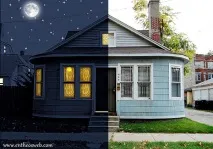
Використовувані ресурси для уроку:
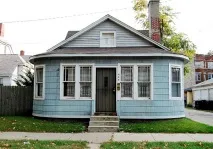
Відкрийте у Фотошоп зображення, на якому ви хочете створити нічний ефект. Потім продублюйте знімок, перейшовши в Layer > Duplicate Layer (Шари – Створити дублікат шару).
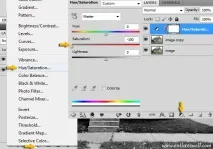
Для початку необхідно знебарвити знімок, зробимо ми це за допомогою коригувального шару Колірний тон/Насиченість. Для насиченості встановіть -100, інші налаштування залиште без зміни.
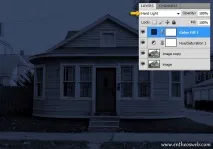
Після цього створіть шар, що коригує Колір. У палітрі кольорів виберіть темно-синій відтінок #1b2230, щоб створити нічний ефект. Режим для цього шару встановіть жорстке світло.
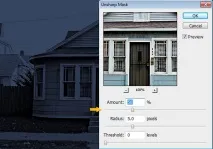
Перейдіть на шар із зображенням та за допомогою фільтра Unsharp Mask (Контурна різкість) підвищіть різкість зображення, пройшовши в меню Filter > Sharpen (Фільтр – Підсилення різкості) вкажіть значення, як на знімку нижче.
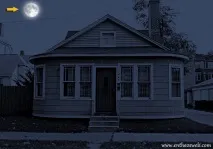
Створіть новий шар. З наведеного вище набору виберіть пензель «moon 1 Falln-Brushes», білого кольору, діаметром 70 пікселів і одним клацанням миші додайте місяць над будинком з лівого боку.
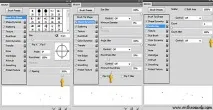
Виберіть з набору пензель "sparkles 5 Falln-Brushes" і налаштуйте його таким чином.
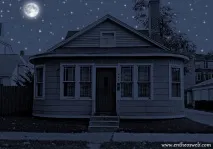
Вибраним пензлем на новому шарі додайте на небо блискучі зірки. Використовуйте Ластик (E), щоб стерти зайві зірки.
Далі ми додамо світло у вікнах будинку. На новоствореному шарі інструментом Прямокутна область (M) виділіть одну секцію віконця. Виділення заповніть жовтим відтінком #a29262 за допомогою інструмента Заливка (G).
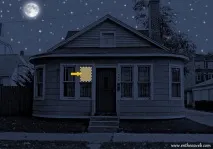
Повторіть дії, виконані вище, і заповніть жовтим кольором решту вікон. Два передніх вікна заповніть на одному шарі, а дваз обох боків залийте на двох окремих шарах, так як далі для них ми трохи змінимо форму заливання. Віконце горища залийте кольором #fffcde.
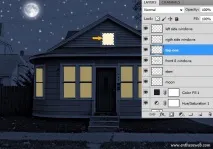
Перейдіть на вікно праворуч та активуйте трансформацію Skew (Нахил), що знаходиться в меню Edit > Transform (Редагування - Трансформування). Підгоніть форму заливки формою вікна.
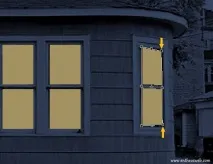
Те саме проробіть з лівим вікном. Для всіх шарів з вікнами змініть режим змішування на Difference (Різниця).
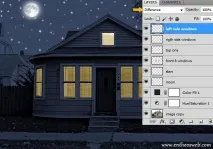
До двох передніх вікон застосуйте такі стилі:
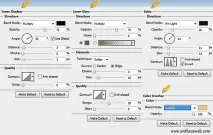
Скопіюйте застосовані стилі та застосуйте їх до інших вікон.
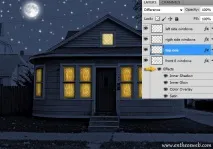
Виділіть всі віконця сусідніх будинків та залийте кольором #fffcde.
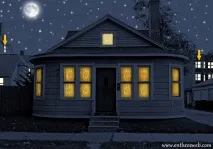
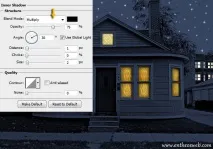
Застосуйте до них стиль Внутрішня тінь, використовуючи такі настройки.
На даному етапі у вікнах будинку ми створимо джерела світла лампочки. На новому шарі у лівому передньому вікні інструментом Елліпс (U) намалюйте невелике коло, заповнивши його кольором #fff600. Режим змішування змініть на Перекриття. Продублюйте джерело світла і помістіть у правому передньому вікні симетрично по відношенню до лівого. Якщо вважаєте за потрібне, то додайте до них стиль Зовнішнє світіння.
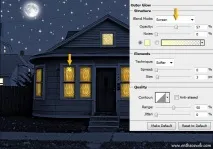
Створіть новий шар та інструментом Прямокутна область (M) утворіть форму у вигляді тонкої смужки внизу дверей. Зафарбуйте її жовтим відтінком #fffc9e. Застосуйте до неї Зовнішнє світло з параметрами, подібно до лампочок.