Nook Tablet
Власники планшетівNOOK Tablet мають можливість завантажувати тисячі програм із фірмового магазину додатків Barnes & Noble. Однак, після нехитрих маніпуляцій з планшетом, з'являється можливість встановлення на нього вже сотень тисяч програм з Android Market або просто apk файлів, завантажених з інтернет.
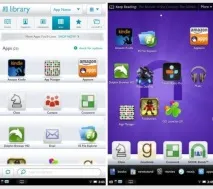
Але, на жаль, всі ці програми не видно ні на робочому столі планшета, ні в бібліотеці його програм. Однак і тут є нескладний вихід із становища - установка альтернативної оболонки операційної системи, такий як GO Launcher EX. Однак не всім подобаються альтернативні лончери, і для тих, хто хотів би зберегти фірмовий інтерфейс NOOK Tablet, хочу розповісти, як відобразити ярлики програм, завантажених з Маркета на робочому столі планшета.
Виявляється, і тут усе досить просто. Для цього існує спеціальний додаток, створений ще для електронної книги NOOK Color. Називається ця програмаNOOK Color App Manager і її можна завантажити з Android Market. Тому, перш ніж продовжувати, ознайомтеся з інструкцією зі встановлення Android Market на планшетNOOK Tablet.
Після встановлення на планшет App Manager, його ярлик ви можете знайти в бібліотеці, в розділі додатків. Однак, якщо ви топнете по ньому, ви зможете побачити лише опис програми. Щоб досягти наших цілей, і використовувати App Manager для додавання на робочий стіл планшета програм з Маркета, нам потрібно спочатку додати на робочий сам App Manager:
1. Натисніть та утримуйте ярлик App Manager.
2. У контекстному меню виберіть пункт «Add to Home»
3. Натисніть кнопкуN на NOOK Tablet і виберіть «Home»
4. Після переходу до робочого столу, ви побачите ярлик App Manager, що з'явився тут.
Після натискання на ярлик App Manager на робочому столі ви зможете побачити список програм, встановлених на планшеті, за винятком тих, що були встановлені з магазину Barnes & Noble.
Щоб додати програми з цього списку на робочий стіл планшета, виконайте такі кроки:
1. Відкрийте App Manager і знайдіть програму, яку ви хотіли б бачити на домашньому екрані планшета.
2. Натисніть і утримуйте цю програму, у меню виберіть «Add to Apps» option. Додаток буде додано до бібліотеки.
3. Перейдіть до бібліотеки, натиснувши кнопкуN вашого планшета і вибравши пункт "apps".
4. Знайдіть ярлик доданої програми, натисніть та утримуйте її до появи меню.
5. Виберіть «Add to Home».
За потреби, повторіть це з іншими програмами.
За допомогою цієї процедури ви можете розмістити ярлики будь-яких додатків на робочому столі планшета, без встановлення на нього альтернативного лончера.
За замовчуванням нові програми розміщуються на домашньому екрані одне зверху іншого, але ви можете перетягувати їх у будь-яке зручне для вас місце робочого столу. На відміну від більшості альтернативних оболонок, ярлики додатків розміщуються на домашньому екрані планшета без вирівнювання по сітці, що дозволяє розміщувати їх, як вам заманеться.