НОУ ІНТУІТ, Лекція, Діалогове вікноMFC
Створення заготівлі програми
- Створіть командою File/New/Project новий проект із ім'ям HelloDialog
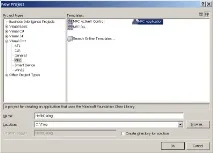
У діалоговому вікні New Project потрібно вибрати тип проекту MFC Application , у текстовому полі Name задати ім'я проекту ( HelloDialog ), у полі введення Location або через кнопку Browse (Вибрати) встановити місце розташування папки з проектом. Кожен проект оболонка має в своєму розпорядженні в окремій папці з ім'ям проекту. Туди розміщуються всі допоміжні файли та файли з кодом програми. Підсумковий завантажувальний (виконуваний) модуль програми (файл з розширенням .exe) також носитиме ім'я проекту (у нашому випадку HelloDialog.exe)
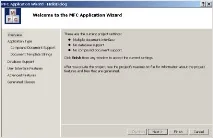
Майстер створення програм MFC Application Wizard ліворуч має список вкладок, що дозволяють встановити параметри проекту, а праворуч - самі вкладки з елементами управління проектом. Залежно від типу створюваного проекту, ті чи інші опції на вкладках майстра будуть заблоковані.
Перша вкладка Overview (Огляд) відображає параметри проекту, встановлені на даний момент
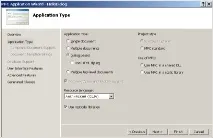
- Відкрийте вкладку Application Type (Тип програми) та увімкніть радіокнопку Dialog based (На основі діалогу)
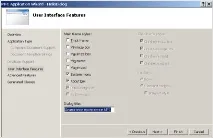
Можливо, після створення проекту заголовок вікна спотвориться і його потрібно буде коригувати після налаштування ресурсів українською мовою.
- Клацніть на кнопці Finish і майстер додатків створить папку з ім'ям проекту та запише в неї всі необхідні для проекту файли
По правій і лівій межах вікна середовища проектування будуть розташовані піктограми панелей, що висуваються, що забезпечують зручний інтерфейс для програміста. Будь-яку панель можна увімкнути через меню View , якщо її немає на робочому столі.
- Розкрийтепанель Resource View та налаштуйте ресурси українською мовою. Для цього розкрийте всі вузли дерева ресурсів і послідовно виділяючи кожен вузол у вікні Properties з списку Language, що розкривається, виберіть українську
На закінчення потрібно підправити заголовок програми, якщо він спотворився під час створення проекту. Для цього
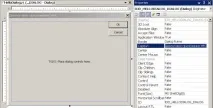
Побудова каркаса програми майстром MFC Application Wizard на цьому закінчено. Це працездатна програма, але вона поки що має мінімальну функціональність.
- Побудуйте програму і переконайтеся, що представлення вікна має вигляд
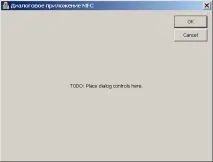
Програмування заготівлі програми
Створення програми включає два етапи:
- Візуальне проектування
- Написання коду
Підробимо наш проект і наповнимо його деякою функціональністю, а саме:
- Приберемо статичний текст на панелі з черговим написом "TODO: Place dialog controls here"
- Зменшимо діалогову панель
- Змінимо написи на кнопках на українські "Виконати" та "Скасувати"
- Розмістимо в центрі елемент керування Static Text та під ним елемент Edit Control з панелі інструментів Toolbox
- Зробимо так, щоб після введення тексту в поле редагування та натискання на кнопці "Виконати" з'являлося діалогове вікно з введеним текстом
- Приберіть черговий напис, клацнувши на ньому та натиснувши клавішу Delete або в контекстному меню команду Delete
- Зменшіть діалогову панель, виділивши її та потягнувши за маркер у нижньому правому кутку
- Змініть написи на кнопках після їх послідовного виділення та виклику панелі властивостей клавішеюF4. У полі Caption поміняйте значення "OK" та "Cancel" на українські "Виконати" та "Скасування"
Згадаймо, що у всіх ресурсах програми ми встановили мовуукраїнську.
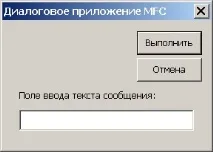
Тепер потрібно зв'язати поле введення, кнопку "Виконати" та бібліотечне діалогове вікно повідомлень AfxMessageBox() або MessageBox() між собою так, щоб після введення повідомлення в поле введення та натискання кнопки "Виконатиз'явилося б стандартне діалогове вікно повідомлень із набраним текстом.
Введемо допоміжну змінну m_strText , в якій зберігатимемо вміст поля введення та виводитимемо його у стандартному діалоговому вікні повідомлень.
- Виділіть правою кнопкою миші текстове поле Edit Control на шаблоні діалогового вікна і через контекстне меню виконайте пункт Add Variable, щоб запустити майстер Add Member Variable Wizard
- Налаштуйте майстер відповідно до малюнка і клацніть на кнопці Finish
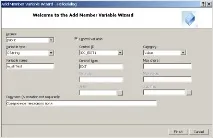
Для того, щоб подивитися, що зробив майстер при додаванні змінної m_strText, виконайте таке:
- Викличте вікно пошуку та заміни комбінацією клавіш Ctrl+F або командою Edit/Find and Replace/Quick Find меню оболонки та налаштуйте його відповідно до малюнка.
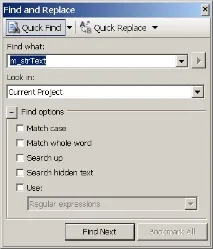
У методі цього класу, який відповідає за обмін даними між елементами управління та змінними, він вніс рядок зв'язку з текстовим полем
У конструкторі класу майстер створив код ініціалізації змінної порожнім значенням
- Вручну в конструкторі класу введіть свій початковий текст для текстового поля
Тепер зв'яжемо подію натискання кнопки "Виконати" з функцією обробки цієї події, в якій передамо вміст поля введення, збережене системою в проміжній змінній, діалоговому вікні повідомлень.