НОУ ІНТУІТ, Лекція, Для початківців працювати в UNIX
Графічне середовище GNOME
Роботу графічного середовища забезпечує кілька компонентів, про які розказано докладніше в лекції 12 курсу "Системне адміністрування ОС Solaris 10", а поки що достатньо сказати, що при використанні GNOME на екрані ви побачите робочий стіл (Desktop), внизу екрана розташована панель завдань, у правій частини якої може відображатись службова інформація допоміжних програм (так званих аплетів панелі завдань). Наприклад, там може бути вказана поточна мова введення, там знаходиться кнопка регулятора гучності звуку і т.п. У лівій частині панелі відображається кнопка виклику календаря, на яку виведено системні дата та час (рис. 1.1).
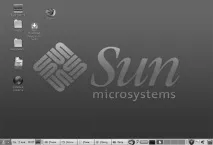
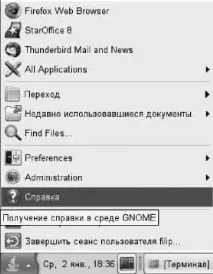
Робота в графічному середовищі Solaris не має помітних відмінностей від роботи в аналогічному середовищі в Linux, FreeBSD або інших системах UNIX, і дуже схожа на роботу в графічному середовищі Windows. Таким чином, оскільки у вас є досвід роботи в якійсь із цих систем, з роботою в Solaris ви легко освоїтеся (або вже зробили це; ймовірно, у вас це зайняло часу не більше ніж читання цього абзацу).
Графічне середовище CDE
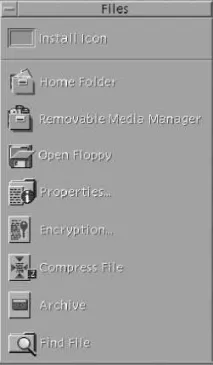
Керуюча панель (front panel) менеджера вікон доступна у будь-якому робочому просторі внизу екрана. Крім перемикання між просторами панель менеджера вікон (рис. 1.3) дозволяє викликати програми, клацаючи мишею по відповідних іконках. З такою системою знайомі ті з вас, хто користувався ярликами на панелі завдань Windows. За кожною іконкою, крім конкретної програми, ховається цілий набір ярликів, які служать виклику інших, тематично пов'язаних із нею, програм ( рис. 1.4). Для доступу до них натисніть стрілку над іконкою (на рис. 1.3 натиснута стрілка над іконкою"Додатки", четвертої зліва).
Докладніше про налаштування середовища CDE розказано у лекції 12 курсу "Системне адміністрування ОС Solaris 10".
Екран – робочий простір користувача
На робочому просторі розташовуються вікна запущених програм. Вікно може бути згорнутим (тоді воно зображується іконкою в робочому просторі); За замовчуванням розміщення іконок згорнутих вікон починається у лівому верхньому кутку і ведеться зверху донизу зліва направо. Також вікно може займати весь екран або будь-яку частину.
Верхній рядок вікна (рис. 1.5) містить три елементи управління: рису в лівому верхньому куті вікна (перший елемент), точку (другий) і опуклий квадрат (третій елемент) у правому верхньому куті вікна.
При натисканні на перший відкривається меню, яке дозволяє відновити початковий розмір вікна - restore (якщо вікно розгорталося на повний екран до того), перемістити вікно - move, змінити його розмір - resize, згорнути - minimize, розгорнути на повний екран - maximize, помістити вікно на задній план – lower (за вікна інших програм) чи закрити – close. За допомогою цього ж меню можна вказати, що це вікно має бути присутнім у всіх (occupy all workspaces) або кількох (occupy workspace) робочих просторах. При перемиканні з одного простору в інше вікно буде "переходити" за увагою користувача з одного простору в інший.
Другий елемент керування служить для згортання вікна ( еквівалентно вибору minimize в меню першого елемента керування , а третій – для розгортання на весь екран ( еквівалентно maximize). У розгорнутого вікна третій елемент керування виглядає інакше (впалий квадрат ) і служить для відновлення початкового розміру вікна restore)
Інтерфейс командного рядка
Поняття терміналу
Термінал – це екран та клавіатура, за допомогою яких здійснюється зв'язок із комп'ютером.
Термінали бувають графічні та текстові. Графічні термінали можуть працювати у графічному режимі.
Термінал призначений виключно для введення інформації та її відображення на екрані. Термінали бувають фізичними (ще їх називають реальними), віртуальними та псевдо-терміналами (тобто програмами, які "прикидаються" терміналами).
У старих версіях Solaris неофіційно підтримували віртуальні термінали. Починаючи з версії 9, ця підтримка відсутня. Основа віртуального терміналу – це монітор та клавіатура, безпосередньо підключені до комп'ютера. Однак, хоча монітор лише один, віртуальних терміналів може бути кілька. Ви можете працювати по черзі з різними віртуальними терміналами, натискаючи клавіші Alt-Fх, де х – номер терміналу. З монітором та клавіатурою пов'язані кілька незалежних віртуальних терміналів. Під час роботи у графічному режимі треба використовувати клавіші Ctrl - Alt -Fn для перемикання між віртуальними терміналами.
Віртуальні термінали зазвичай текстові, хоча один з них може бути графічним.
Віртуальні термінали використовуються в комп'ютерах на платформі i386, тому що термінали, що підключаються до комп'ютерів на інших платформах, зазвичай постійно працюють у графічному режимі, а в ньому замість кількох віртуальних терміналів простіше відкрити кілька вікон емуляторів терміналу. Віртуальні термінали широко застосовуються в Linux та FreeBSD.
Працюючи з графічним терміналом щоб одержати кількох терміналів досить просто відкрити кілька вікон й у кожному їх запустити термінальну програму. Так, у Solaris можна запустити декількапрограм, позначених у меню CDE як "console". Програма, яка запускається при виборі програми "console", називається dtconsole. Вибравши в меню "This host", ви запустите термінальну програму dtterm.
Консоль- це термінал, який застосовується для завантаження операційної системи.
Простіше кажучи, якщо системний адміністратор при завантаженні використовує (або може це робити) якийсь термінал для спостереження за процесом завантаження і (можливо) втручання в нього, цей термінал називається консоллю . Для UNIX-систем консоль – це безпосередньо підключений до комп'ютера монітор і клавіатура, або підключений до першого послідовному порту термінал. У додатку до віртуальних терміналів консоллю є перший віртуальний термінал (Alt-F1).
Псевдо-термінал – це програма-емулятор терміналу, яка з'єднується з UNIX-комп'ютером через мережу або запускається в графічному режимі (наприклад, dtterm у CDE та gnome-terminal у GNOME).
Текстові термінали можуть відображати лише текст та псевдографіку. Ми будемо розглядати багато команд Solaris у припущенні, що ми працюємо з текстовим терміналом. У той же час, коли в Solaris доступна та корисна програма з графічним інтерфейсом, яка часто потрібна системному адміністратору в роботі, ми розглядатимемо й такі випадки.
Існує багато різних текстових терміналів. Найбільш відомі термінали ANSI та VT-100. Різні термінали відрізняються один від одного керуючими послідовностями. Наприклад, щоб передати терміналу команду "підняти курсор однією рядок вгору" терміналу VT-100 потрібно передати послідовність Esc &[A. Описи терміналів (і відповідних керуючих послідовностей) містяться у файлі /etc/termcap ібазі даних у підкаталогах /usr/share/lib/terminfo.
Змінне середовище оточення TERM повинно мати значення типу терміналу, на якому ви працюєте. Можливо, її доведеться перевизначити, якщо на початку вашої роботи система неправильно визначила тип терміналу. Фактичний тип вашого терміналу може відрізнятись від того, що прийнятий у системі за умовчанням. Перевизначення виконується шляхом надання змінної потрібного значення:
Вивести на екран значення змінної TERM можна командою
Якщо змінна TERM визначена неправильно, термінал поводитиметься непередбачено. Наприклад, при натисканні Enter не відбудеться переведення рядка або при натисканні стрілки вгору на екрані з'явиться [[A], а курсор вгору не зрушить. Деякі термінали практично сумісні між собою, наприклад, ANSI та VT-100. Однак деякі керуючі послідовності можуть не збігатися. Тому краще, щоб у TERM було записано тип саме того терміналу, на якому ви працюєте.
Керуючі комбінації клавіш
Текстовий термінал сприймає та передає активній програмі коди наступних комбінацій клавіш, які будь-яка програма повинна інтерпретувати стандартним чином (див. табл. 1.1).
| Ctrl-C | Переривання виконання програми (termination) |
| Ctrl-D | Кінець введення тексту |
| Ctrl-S | Зупинка виведення на екран |
| Ctrl-Q | Продовження виведення на екран |
| Ctrl-U | Стирання введеного рядка |
| Ctrl-Z | Зупинення виконання програми ( suspend ) |
| backspace > | Видалення останнього введеного символу |
Деякітермінали не сприймають клавішу backspace > стандартним чином замість неї на таких терміналах можна використовувати клавішу Delete >.
У старих системах клавіша Delete & gt; могла застосовуватись замість Ctrl -C> для переривання роботи програми.
Команда Ctrl-D (кінець введення тексту) може використовуватись у командному інтерпретаторі для виходу з нього. При роботі в текстовому режимі вихід із командного інтерпретатора, який був запущений для користувача при вході в систему (такий екземпляр інтерпретатора називається login shell), означає автоматичне завершення сеансу роботи із системою (logout).
У деяких системах командний інтерпретатор за промовчанням налаштовується так, щоб такого завершення роботи не відбувалося. У цьому випадку вийти з системи користувач може лише давши командуlogout.
Налаштування терміналу: команда stty
Перевірити, як налаштований термінал, можна за допомогою програми stty:
Ця команда дозволяє дізнатися про всі налаштування терміналу, у тому числі швидкість, інші фізичні параметри передачі символів, а також керуючі комбінації:
Для налаштування правильної реакції на стандартні комбінації (див. таблицю 1.1) клавіш потрібно виконати команди
і т.д. Список параметрів установки (susp, intr, erase та інші) можна побачити за командою stty -a або в посібнику (man stty).