НОУ ІНТУІТ, Лекція, Графічні можливості
Зміна положення графічних об'єктів у документі
Зміна стилю обтікання текстом
У документах OpenOffice.org Writer графічні об'єкти можна оформити у різних стилях обтікання текстом (рис. 12.19).
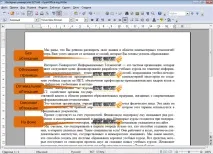
У стиліБез обтіканняоб'єкт розміщується в документі на окремому рядку. Текст у документі розташовується вище та нижче об'єкта, але не по сторонах від нього.
СтильОбтікання сторінкивикористовується тоді, коли потрібне обтікання об'єкта текстом з усіх боків.
У стиліОптимальне обтіканнятекст зазвичай оточує об'єкт з трьох сторін, залишаючи порожнім простір ліворуч або праворуч, залежно від того, з якої сторони менша відстань до поля сторінки. Обтікання текстом ні зліва, ні праворуч не проводиться, якщо відстань між об'єктом та полем сторінки становить менше 2 см.
ПриНаскрізний обтікоб'єкт розташований поверх тексту, затуляючи його. У стиліНа тлі- навпаки, об'єкт знаходиться позаду тексту.
Спочатку різні графічні об'єкти вставляються в документ різних режимах обтікання текстом.
Для вибору стилю обтікання слід клацнути правою кнопкою миші по об'єкту і в підпорядкованому меню командуОбтіканнявибрати потрібний стиль (рис. 12.20). Для вибору деяких стилів обтікання (Без обтікання,Обтікання сторінки,Наскрізне обтікання) можна скористатися також кнопками панелі інструментівВрізка.
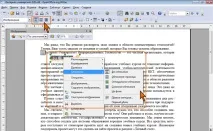
При необхідності, для об'єкта на додаток до основного стилю можна налаштувати обтікання з урахуванням контуру. Для цього в контекстному меню (див. рис. 12.20) необхідно вибрати командуПравка контуру. У діалоговому вікніРедактор контуру(рис.12.21) за допомогою наявних там елементів слід намалювати лінію контуру та натиснути кнопкуЗастосувати.
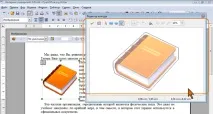
Після цього об'єкту буде встановлено обтікання з урахуванням його контуру (рис. 12.22).
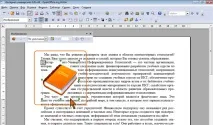
У режимі обтікання текст може знаходитись на різній відстані від об'єкта. Для налаштування параметрів обтікання слід відобразити діалогове вікно відповідного об'єкта та перейти у вкладкуОбтіканняабо відобразити діалогове вікноОбтікання(рис. 12.23).
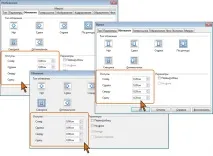
Відстань від об'єкта до тексту встановлюється в лічильниках розділуВідступи.
Прив'язка об'єкту
Будь-який графічний об'єкт зазвичай прив'язаний до будь-якого елемента документа: сторінки, абзацу або символу. Під час виділення об'єкта у відповідному місці документа відображається знак прив'язки.
Для вибору типу прив'язки слід клацнути правою кнопкою миші по об'єкту і в підпорядкованому меню командуПрив'язкавибрати потрібний тип (рис. 12.24). Для вибору типу прив'язки можна скористатися також кнопкоюЗмінити прив'язкупанелі інструментівВрізка.
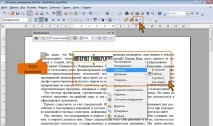
Щоб об'єкт під час редагування документа переміщався разом із абзацом, вибирають прив'язкуДо абзацу.
Якщо потрібно, щоб об'єкт залишався на поточній сторінці, навіть якщо буде вставлено або видалено текст, вибирають прив'язкуК сторінці.
Прив'язкаЯк символоформляє об'єкт як символ у поточному рядку тексту. Якщо висота об'єкта більша за розмір поточного шрифту, висота рядка автоматично збільшується. Вибрати стиль обтікання такого об'єкта неможливо.
Розміщення графічного об'єкту
Графічні об'єкти можна перетягувати мишею.
- Наведіть вказівник миші на будь-якучастина об'єкта так, щоб він перетворився на чотириспрямовану стрілку.
- Натисніть ліву кнопку миші та перетягніть об'єкт. У процесі перетягування відображатиметься пунктирний контур малюнка (рис. 12.25).
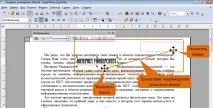
Щоб об'єкт рухався строго по горизонталі або по вертикалі, під час його перетягування утримуйте клавішуShift.
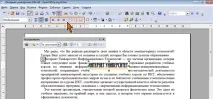
Можна встановити вирівнювання графічного об'єкта по горизонталі та вертикалі щодо елемента документа, до якого він прив'язаний. Для цього використовують кнопки панелі інструментівВрізання(рис. 12.26). Для мальованих фігур та об'єктів текстового ефекту ця можливість недоступна.
Можна встановити точне положення графічного об'єкта. Залежно від виду об'єкта, це робиться у вкладціТипабоПоложення та розмір(рис. 12.27).