НОУ ІНТУІТ, Лекція, Основи роботи з Camtasia Studio
Загальна інформація
Camtasia Studio дозволяє записувати всі дії, що виконуються з використанням миші та клавіатури як на всьому екрані, так і в його частині. Крім того, можливий одночасний запис зображення з веб-камери . Паралельно із записом зображення Camtasia Studio дозволяє записувати голосовий супровід.
- MP4/FLV/SWF(сумісні з Flash player);
- M4V(для iPad/iPod/iPhone/iTunes);
- AVI(для CD/DVD);
- WMV(Silverlight-сумісний);
- MOV(для QuickTime);
- RM;
- анімованийGIF;
- MP3.
Крім того, можна скомпілювати виконуваний exe-файл, який міститиме вбудований програвач.
Програма Camtasia Studio розроблена компанією TechSmith Corporation, яка є провідним у світі постачальником програмного забезпечення для захоплення екрану та запису як для індивідуального, так і професійного використання.
Дистрибутив програми, у тому числі безкоштовну 30-денну версію, можна завантажити із сайту компанії http://www.techsmith.com/camtasia/. Існують і альтернативні джерела, у тому числі й повністю або частково зрусифікованих версій.
Мінімальні апаратні вимоги для встановлення:
- одноядерний процесор 1,5 ГГц (рекомендовано: двоядерний 2,0 ГГц і більше)
- оперативна пам'ять щонайменше 1 Гб (рекомендовано 2Гб);
- щонайменше 500 Мб вільного простору на жорсткому диску;
- монітор з роздільною здатністю 1024x768 або більше;
- операційна система: Microsoft Windows XP, Windows Vista, Windows 7
- Microsoft DirectX 9 або пізніша версія.
Процес встановлення та запуску Camtasia Studio немає будь-які особливості.
Інтерфейс Camtasia Studio
Вікно привітання
При запуску Camtasia Studio відкривається вікно програми та вікно привітання (рис. 1.1).
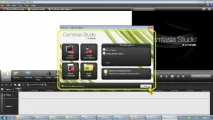
Вікно привітання дозволяє відразу перейти до запису, що відбувається на екрані (Record the screen), запису презентації PowerPoint (Record the screen) або запису голосу (Record voice narration). Можна також перейти в режим додавання кліпів у новий проект (Insert media).
У правій частині вікна запрошення відображено список останніх проектів, з якими працював користувач (рис. 1.1). Клацнувши мишею за посиланням, можна відкрити потрібний проект.
При регулярній роботі з великою кількістю проектів краще відмовитись від відображення вікна привітання. Для цього в лівому нижньому куті вікна (рис. 1.1) слід зняти прапорецьShow this dialog at startup. У цьому випадку при запуску програми відразу відкриватиметься її основне вікно.
В іншому випадку для переходу до роботи з програмою слід у вікні привітання натиснути кнопкуClose.
Якщо потрібно знову встановити відображення вікна привітання при запуску програми, слід у менюToolвікна Camtasia Studio вибрати командуOptionsі у вкладціProgramвстановити прапорецьShow Welcome Window on startup.
Основні елементи вікна
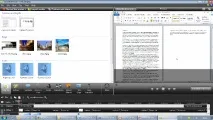
У верхній частині вікна розташований рядок меню. Робота з командами меню Camtasia Studio не відрізняється від роботи з меню в інших прикладних програмах.
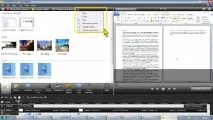
Якщо клацнути по стрілці, розташованій у правого краю панелі інструментів, у меню (мал. 1.3) можна вибрати і додати на панель інструментів ще три кнопки: для створення нового порожнього проекту (New), відкриттяіснуючого (Open) та збереження поточного проекту (Save). З використанням цього меню можна приховувати непотрібні кнопки. Але оскільки панель, навіть не маючи жодної кнопки, все одно залишиться у вікні, приховувати кнопки не має великого сенсу.
Між областю вкладок та шкалою часу розташована панель вкладок. Саме вибір панелі вкладок визначає вміст області вкладок. За замовчуванням при відкритті існуючого проекту в області вкладок відображається вкладкаClip Bin(кошик кліпів) з кліпами, що містяться там ( мал. 1.2), а при запуску Camtasia Studio відображається порожній кошик кліпів. При натисканні, наприклад, на кнопкуAudioвідображається вкладка для роботи зі звуковими доріжками проекту ( мал. 1.4).
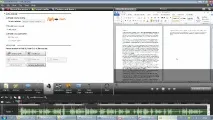
Інші кнопки дозволяють перейти до інших вкладок.
Всі кнопки, як правило, не розміщуються в панелі вкладок. Для переходу до прихованої кнопки слід клацнути по розташованій у правій частині панелі кнопціMoreі в меню вибрати відповідну команду. Вибрана кнопка замінить найправішу з відображених раніше. Ця кнопка, у свою чергу, буде прихована.
Зліва у верхній частині шкали часу є невелика панель інструментів. У ній розташовані кнопки для скасування та повернення дій та для роботи з буфером обміну. Ці кнопки мають традиційний для багатьох прикладних програм вигляд. У цій панелі інструментів розташована кнопкаSplitдля вставки розривів, а також кнопки і лінійка для зміни масштабу відображення шкали часу.
Замість доріжок шкали часу у нижній частині вікна можна відобразити розкадрування проекту. Для цього в менюViewслід вибрати командуStoryboard. Розкадрування автоматично відображається при переході до додавання переходів міжкліпами, навіщо в панелі вкладок слід натиснути кнопкуTransition( мал. 1.5).
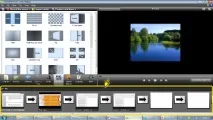
Якщо перехід до відображення розкадрування був зроблений вручну, то для повернення до відображення шкали часу слід у менюViewвибрати командуTimeline. Якщо розкадрування відображається автоматично, то й шкала часу буде автоматично відображена при виході з режиму роботи з переходами між кліпами.