НОУ ІНТУІТ, Лекція, Створення документа OpenOffice Writer
Введення тексту в документ
При введенні та редагуванні тексту з клавіатури слід дотримуватись певних правил та рекомендацій.
Текст завжди вводиться у тій позиції, де блимає текстовий курсор.
Введення тексту починається з лівого поля сторінки.
Перехід на новий рядок відбудеться автоматично, коли буде заповнено поточний рядок. Не можна використовувати клавішуEnterдля переходу до нового рядка. Для примусового переходу до нового рядка без створення нового абзацу натиснітьShift + Enter. У документі буде вставлено недрукований знак – розрив рядка.
Щоб перейти до нового абзацу, натиснітьEnter.
Перехід на нову сторінку відбудеться автоматично, коли буде заповнена поточна сторінка. Не можна використовувати клавішуEnterдля переходу до нової сторінки. Для примусового переходу до нової сторінки натисніть клавішуCtrl + Enter.
Між словами ставиться одна прогалина. Під час вирівнювання тексту OpenOffice Writer може змінювати ширину пробілів між словами. Якщо потрібно, щоб величина будь-якої пробілу не змінювалася або за цим пропуском не було переходу на новий рядок, замість клавішіПробілнатисніть комбінацію клавішCtrl + Shift + ПробілУ документ буде вставлено недрукований знак - нерозривний пробіл.
Не можна розставляти переноси в словах за допомогою клавіші дефіс (–). При необхідності переноси автоматично розставляються в абзацах тексту документа.
Не можна використовувати клавішуПробілдля отримання абзацного відступу або вирівнювання тексту по ширині сторінки.
Розділові знаки., : ; ! ?пишуться разом зі словом, за яким слідують.
Післярозділових знаків., : ; ! ?ставиться пробіл, крім тих випадків, коли цими знаками закінчується абзац.
Перед знаками" ( [ ставиться пробіл. Наступне за цими знаками слово пишеться без пробела.
Знаки" ( [ пишуться разом зі словом, за яким слідують. Після цих знаків ставиться пробіл, за винятком тих випадків, коли ставляться розділові знаки, які пишуться разом зі словом, за яким слідують.
Знак дефісу (–) пишеться разом з попередньою і наступною частинами слова.
Для створення символу короткого тире (–) після слова поставте пробіл, потім введіть два символи дефісу, потім ще пробіл, після чого два дефіси перетворюються на коротке тире.
Для створення знака довгого тире (–) після слова поставте пробіл, потім дефіс, потім пробіл і продовжіть введення тексту. Після введення наступного слова дефіс автоматично перетворюється на довге тире.
Неправильно введений символ можна видалити. Для видалення символу, що стоїть праворуч від текстового курсору, потрібно натиснути клавішуDelete, а для видалення символу, що стоїть ліворуч від курсора, - клавішуBackSpace. Комбінація клавіш клавіатуриCtrl + Deleteвидаляє текст від курсора вправо до найближчого пробілу або розділового знака. КомбінаціяCtrl + BackSpaceвидаляє текст від курсору вліво до найближчого пробілу або розділового знака.
При введенні тексту, а особливо при його редагуванні, слід стежити за встановленим режимом введення, індикатор якого відображається в рядку стану (рис. 3.1).
Зазвичай працюють у режиміВставка (ВСТ). У цьому режимі новий текст вставляється в позицію курсору, а вже існуючий текст зсувається праворуч. При цьому курсор відображається у виглядівертикальні лінії.
При використанні режимуЗаміна (ЗАМ)будь-який існуючий текст під час введення замінюється новим. При цьому курсор відображається у вигляді вертикальної товстої лінії.
Перемикання режиму введення здійснюється натисканням клавішіInsertабо клацанням по індикатору в рядку стану (рис. 3.1).
Вставка спеціальних символів
При введенні тексту часто доводиться використовувати символи, яких немає на клавіатурі. Це можуть бути деякі математичні символи, наприклад,± × ° ˜ Σ, літери грецького алфавіту, наприклад,α, β, χ, δ, ϕ,, латинські літери з надлітерними значками, наприклад, або просто символи-картинки, наприклад, .
- У менюВставкавиберітьСпеціальні символи.
- У діалоговому вікніВставка символу(рис. 3.2) у розкривному спискуГарнітуравиберіть шрифт символів, у якому є необхідний символ. Для зручності пошуку символу в деяких шрифтах можна скористатися розкривним спискомНабір.
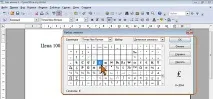
Не закриваючи вікнаВставка символу(рис. 3.2), можна послідовно вибрати кілька символів. Ці символи відображатимуться в нижньому лівому куті вікна. Натискання кнопкиОКвставить у документ весь набір символів. Для очищення поточного вибору спеціальних символів слід натиснути кнопкуВидалити(див. мал. 3.2).
Математичні символи здебільшого перебувають у шрифтіSymbol. ШрифтиWebdings, Wingdings, Wingdings2, Wingdings3містять різні символи-стрілки, символи-картинки тощо.
Особливе місце займає шрифтArial Unicode MS. Використовуючи для представлення кожного знака більше одного байта, цей шрифт дозволяє подати в одному наборі символів майже всі мови світу.
Використанняполів
Поля використовуються як місце заповнювачів для даних, які можуть бути змінені.
Для вставки полів використовують підпорядковане меню командиПоляз менюВставка(рис. 3.3).
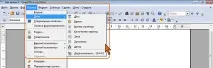
Це підпорядковане меню містить поля, що найчастіше використовуються (Дата, Час, Номер сторінкиі т.д.). Для вставлення інших полів слід використовувати командуДодатково.