НОУ ІНТУІТ, Лекція, Створення процедур, що зберігаються
Виклик простих збережених процедур за допомогою об'єкта DataAdapter
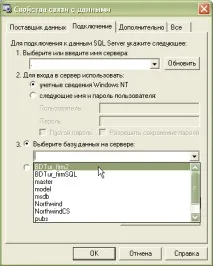
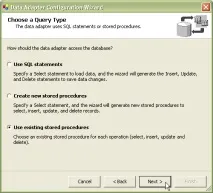
Перевіривши підключення, закриваємо вікно "Властивості зв'язку з даними". У кроці "Choose a Query Type" майстри вибираємо пункт "Use existing stored procedures" (рис. 5.19):
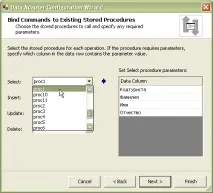
Далі вибираємо процедуру "proc1" - як ви пам'ятаєте, вона отримувала всі записи з таблиці "Туристи". Поля, що виводяться, відображаються у вікні "Set Select procedure parameters" (рис. 5.20):
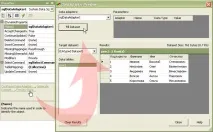
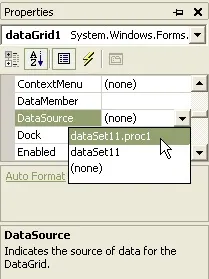
Закриваємо вікно "Data Adapter Preview", знову виділяємо об'єкт sqlDataAdapter1, у його вікні Properties натискаємо на посилання "Generate Dataset_" (див. рис. 5.21). У вікні "Generate Dataset" пропонується створити новий об'єкт "DataSet1" . Натискаємо кнопку "OK". Виділяємо елемент DataGrid , з списку властивості "DataSource", що випадає, вибираємо "dataSet11.proc1" (рис. 5.22).
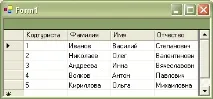
Вид форми змінився – на ньому з'явилися назви полів. У конструкторі форми викликаємо метод Fill об'єкта DataAdapter для заповнення DataSet:
Запускаємо програму. На форму виводяться дані, отримані в результаті виконання процедури proc1, що зберігається (рис. 5.23).
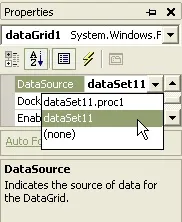
Змінимо налаштування об'єкта DataAdapter. Виділяємо sqlDataAdapter1, у вікні Properties клацаємо за посиланням "Configure DataAdapter_" (див. рис. 5.21). З'являється вже знайомий майстер Data Adapter Configuration Wizard, натискаємо кнопку Next. У кроці "Choose Your Data Connection" залишаємо наявне підключення - ми будемо працювати з тією ж базою даних. У кроці "Binds Commands to Existing Stored Procedures" цього разу вибираємо процедуру proc9 - вона витягувала дані з таблиць "Туристи" та "Інформація про туристів" (див. таблицю 5.1). Завершуємо роботу майстра. Змінимо властивість DataSource об'єктаDataGrid - встановимо тепер значення "dataSet11" (рис. 5.24):
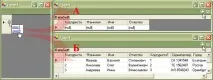
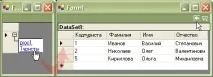
Запускаємо програму. Тепер ми бачимо два посилання - "proc1" та "proc9". Переходячи по останній, ми бачимо дані процедури, що зберігається (рис. 5.25, Б).
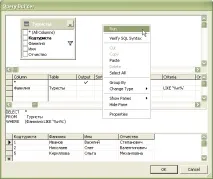
Створимо тепер збережену процедуру за допомогою майстра налаштування об'єкта DataAdapter. Виділяємо sqlDataAdapter1 і у вікні Properties знову натискаємо на посилання "Configure DataAdapter_". У кроці "Choose a Query Type" (див. рис. 5.19) вибираємо "Create new stored procedures". У наступному кроці "Generate the stored procedures" натискаємо кнопку "Query Builder" (Побудовник запиту). Додаємо таблицю "Туристи". Створимо ще раз запит, який виводить усіх туристів, прізвище яких містить букву "і" (див. табл. 5.1, процедура proc8). Ставимо галочку в полі * (All Columns), потім просто вводимо умову відбору WHERE 8 Тут я наводжу назви операторів великими літерами. Побудовник виразів генерує запити саме у цьому регістрі. :
Зверніть увагу на невелику відмінність синтаксису – тут умова знаходиться у круглих дужках. Зовнішній вигляд будівельника виразу також змінився: у таблиці "Туристи" з'явився значок фільтра, у полі "Column" - заголовок "Прізвище", у полі "Criteria" (Умова) - вираз "LIKE '% та %'". Клацнувши правою кнопкою в будь-якій частині будівельника, вибираємо пункт меню "Run" - у нижній таблиці з'являються дані, витягнуті запитом (рис. 5.26):
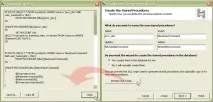
Робота з Query Builder дуже схожа створення запитів у режимі конструктора в Microsoft Access. Читач, з цим знайомий, легко розбереться у всіх полях і властивостях виразника 9 Якщо наявність великої кількості полів і властивостей здається заплутаною - краще відкласти Visual Studio .NET, запустити Access і як слід розібратися зі створеннямзапитів. Достатньо одного підручника або навіть довідкової системи, щоб навчитися створювати запити середнього рівня складності. . Завершивши налаштування, закриваємо будівельник, натискаючи кнопку "ОК". Натискаємо кнопку "Next", за кроком "Create the Stored Procedures" задаємо назву створеної процедури - "proc_da1" (див. рис. 5.27).
У програмному забезпеченні до курсу ви знайдете програму VisualData AdapterSP (CodeGlava3 VisualDataAdapterSP).