НОУ ІНТУІТ, Лекція, Створення та редагування тексту та штрихування
6.3. Штрихівка
Штрихуванням називають заповнення трафаретом замкнутих областей малюнка. Зазвичай штрихування є лінії, розташовані на певній відстані один від одного і мають обраний кут і тип нахилу. Однак штрихування може бути представлене також у вигляді символів або суцільного заливання кольором. При заповненні простору всередині об'єкта штрихування може змінюватися в процесі його редагування (наприклад, зміни розмірів). Таке штрихування прийнято називатиасоціативним.
В AutoCAD існує досить багато зразків штрихування, кожен з яких відповідає певному матеріалу: сталі, цегляній кладці і т. д. Використовуючи ці зразки, ви можете без особливих зусиль заштрихувати виділені об'єкти, не вимальовуючи кожну лінію вручну. Крім заготовлених зразків штрихування, у програмі передбачені можливості створення власних.
Способи нанесення штрихування
Для нанесення штрихування у AutoCAD використовується команда HATCH (Штрих). Деякі заготовлені варіанти штрихування також доступні на вкладціHatches(Штрихи) інструментальної палітри (рис. 6.27). За допомогою панелі наносити штрихування простіше і швидше, ніж використовуючи команду HATCH (Штрих), проте палітра не дає доступу до розширених налаштувань штрихування.
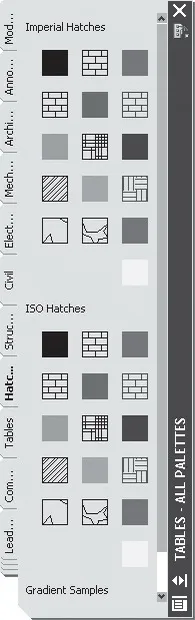
Використання інструментальної палітри
Щоб налаштувати параметри штрихування на панелі інструментів, клацніть правою кнопкою миші на вибраному варіанті штрихування та виберітьProperties(Властивості) у контекстному меню. Відкриється вікноTool Properties(Властивості інструмента), в якому можна вибрати кут нахилу ліній, масштаб, колір та деякі інші параметри штрихування (рис. 6.28).
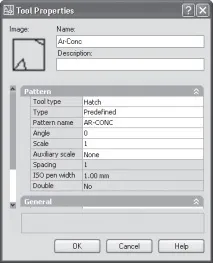
Для нанесення штрихування за допомогою інструментальної палітри клацніть на вибраному варіанті. Після цього програма видасть наступний запит:
Клацніть на об'єкті вставки. Програма проаналізує його контури та заповнить штрихуванням замкнуту область.
Використання команди HATCH (Штрих)
Для використання команди HATCH (Штрих) виконайте одну з таких дій:
- введіть команду HATCH (Штрих) у командний рядок;
- натисніть кнопкуHatch(Штрих) на панелі інструментівDraw(Малювання);
- Виконайте командуDraw Hatch(Малювання Штрих).
Після виконання команди HATCH (Штрих) з'явиться вікноHatch and Gradient(Штрих та градієнт), що дозволяє встановити налаштування штрихування (рис. 6.29).
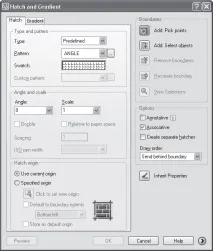
СписокType(Тип) призначений для вибору типу штрихування:Predefined(Стандартний),User defined(Визначений користувачем) абоCustom(Створений) раніше). У більшості випадків встановлюється типPredefined(Стандартний), оскільки в AutoCAD досить багато заготовлених видів штрихування, з яких можна легко вибрати потрібний.
Вибір штрихування здійснюється за допомогою спискуPattern(Візерунок). Якщо ви знаєте назву потрібного виду штрихування, можете просто вибрати її зі списку. При цьому візерунок з'явиться в поліSwatch(Зразок). Щоб отримати можливість візуального вибору, натисніть кнопку з трьома крапками. При цьому відкриється вікноHatch Pattern Palette(Палітра візерунків штрихування), в якому зібрані зразки візерунків (рис. 6.30).
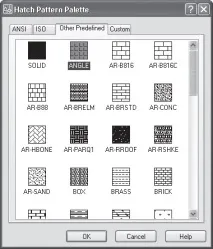
Ви можете додатково налаштувати деякі параметри штрихування, такі як кут нахилу ліній (Angle), коефіцієнт масштабування (Scale), побудова ліній, розташованих підкутом 90° до вихідних (Double), відстань між лініями (Spacing) та ін.
Для розміщення штрихування на об'єкт необхідно вказати область, в якій вона повинна розташовуватися. Для цього у вікніHatch and Gradient(Штрих та градієнт) передбачені кнопки групиBoundaries(Межі).
У відповідь на запит необхідно вказати точку всередині об'єкта та натиснути клавішуEnter.
Використання градієнта для штрихування
ВкладкаGradient(Градієнт) діалогового вікнаHatchandGradient(Штрих та градієнт) (рис. 6.31) дозволяє задати параметри градієнтної заливки , яку можна використовувати як штрихування для заповнення замкнутих областей. Градієнт є плавний перехід від одного кольору до іншого.
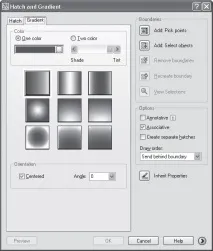
Для виклику цього вікна виконайте одну з таких дій:
- введіть команду GRADIENT (Градієнт) у командний рядок;
- натисніть кнопкуGradient(Градієнт) на панелі інструментівDraw(Малювання);
- Виконайте командуDraw Gradient(Малювання Градієнт).
Використовуючи налаштування на вкладціGradient(Градієнт), можна вибрати тип градієнта та визначити його колір. За допомогою перемикачів в областіColor(Колір) можна створити градієнт на основі вибраного кольору (One color) або двох вибраних кольорів (Two color). Колір вибирається за допомогою вікнаSelect Color(Вибір кольору), яке з'являється при натисканні кнопки з крапкою у списку вибору кольору. У разі використання градієнтаOne color(Один колір) можна встановити відтінок переходу за допомогою повзунка. Якщо перемістити його в бікShade(Темний), то перехід буде здійснюватися до чорного кольору, якщо повзуноквстановлений ближче доTint(Світлий) - до білого.
Встановлення прапорцяCentered(Центрувати) в областіOrientation(Розміщення) призведе до того, що заливка буде розміщена симетрично. У поліAngle(Кут) можна встановити кут нахилу зразка.
Редагування штрихування
Для редагування створеного раніше штрихування використовується команда HATCHEDIT (Редштрих). У AutoCAD можна редагувати практично всі параметри штрихування: масштаб, кут нахилу ліній, малюнок, межі і т.д.
Щоб змінити штрихування, виконайте одну з таких дій:
- введіть команду HATCHEDIT (Редштрих) у командний рядок;
- виконайте командуModify Object Hatch(РедагуванняОб'єктШтрихування).
Після виконання команди програма видасть запит:
Вкажіть об'єкт зі штрихуванням, після чого з'явиться вже знайоме вам вікноHatch and Gradient(Штрих і градієнт), тільки воно буде називатисяHatch Edit(Правка штрихування), в якому ви зможете змінити параметри штрихування.