НОВЕ Бекап сайту
Чи робити самому чи довіритися хостинг-провайдеру?
Для багатьох організацій свій сайт – це не просто візитна картка з описом діяльності та контактами, яка є іміджевою складовою. Це може бути і середовище новин, і торговий майданчик у вигляді інтернет-магазину з можливістю створення замовлень, і CRM-система з особистим кабінетом. У багатьох випадках відвідувачівводять на веб-сторінках різну інформацію, яка зберігається на сервері у файлах або базі даних.
Вебсайт може бути написаний вручну або сконструйований на базі якоїсь CMS-системи (система управління контентом) такий як1С-Бітрікс (Bitrix), WordPress, HostCMS, Drupal, Joomla, MODX і т.д. Вміст порталу – контент у вигляді статей, доданий контент-менеджером, а також дані, введені користувачем – їх профілі, налаштування, властивості – вся ця інформація дуже важлива і її не можна в жодному разі втратити. Необхідно подбати про її безпеку.
Основними причинами збою чи відмови web-ресурсу є:
- Збій веб-сервера або обладнання
- Випадкове видалення або ненавмисна зміна файлів порталу, внесена користувачами
- Некоректне налаштування конфігурації сервера
Через низку причин ваш web-ресурс може виявитися недоступним відвідувачам внаслідок чого постраждає імідж компанії або "5" просяде" прибути через відсутність інтернет-замовлень.
Бекап сайту - це чудова можливість підстрахуватися та вберегти ваш ресурс від будь-яких можливих проблем.
Чи піклується ваш хостинг-провайдер про регулярне резервне копіювання сайту? Як часто: 1 раз на тиждень, 1 раз на добу чи кожні 3 години? Запитайте у нього, як часто він робить бекапи вашого web-ресурсу – файлів та бази даних.Швидше за все, провайдер робить копії всього віртуального сервера, де розташований ваш портал. І, у разі проблем, відновити він зможе лише повністю весь ресурс, а чи не конкретні запорчені папки чи файли окремо. Якщо ви "запсували" якийсь 1 файл - доведеться відновлювати копію всього веб-сайту, зроблену вночі. При цьому ви втратите всі замовлення, зроблені сьогоднішніми. Часто це неприпустимо. Потрібно відновити лише один конкретний файл.
Щоб завжди бути впевненим у збереженні даних краще самому дублювати свій web-ресурс лише на рівні файлів, копіюю їх у локальний комп'ютер, скажімо, кожні 2 години. Запсувавши випадково 1 файл, ви завжди зможете відновити саме його. Це завжди гнучко, зручно і без втрат. Створювати копії особливо важливо, якщо над підтримкою та наповненням працює кілька співробітників і кожен із них може вносити зміни. З цієї статті ви дізнаєтеся про те, як просто налаштувати автоматичний бекап сайту по FTP або безпечному протоколу SFTP (SSH File Transfer Protocol) за допомогою спеціальної утиліти Exiland Backup.
Які можливості надає Exiland Backup?
Програма резервного копіювання файлів Exiland Backup – дуже проста у використанні та ефективна утиліта, призначена для створення бекапів сайту на wordpress, бітрікс, joomla та інших CMS на рівні файлів за заданим розкладом, та й взагалі будь-яких папок на вашому ПК.
Переважна більшість хостингових компаній надають доступ до файлів вашого вебсайту як FTP, так і SFTP (SSH). Дізнайтеся у вашого хостингу параметри підключення цього протоколу.
Exiland Backup необхідно встановити на будь-яку машину з операційною системою Windows, будь то домашній, робочий комп'ютер/ноутбук або сервер, що має доступ доІнтернет.Програма підключатиметься до web-порталу дублювати його файли на локальну машину.
Якщо ваш web-русурс використовує не тільки html, php, css, js, а й базу даних, наприклад MySQL, спосіб зберігання якої MyISAM (у вигляді файлів), то просто періодично копіюйте файли веб-сайту та файли бази однією програмою Exiland Backup. Якщо ж спосіб зберігання даних в базі MySQL - InnoDB, то цю операцію можна виконувати засобами хостингу, а утиліта Exiland зможе забирати отриманий новий dump бази (дамп) на локальну машину.
Виконуйте backup сайту по FTP вночі 1 раз на добу
Активність користувачів вночі значно нижча (особливо ближче до 5 години ранку), тому саме час створити back up. Періодичність створення 1 раз на добу є оптимальною для більшості випадків, але нічого не заважає робити backup сайту частіше, наприклад раз на 3 години.
Отже, встановіть програму Exiland на ПК, запустивши "setup.exe" і дотримуйтесь інструкцій інсталятора. Якщо ж ви завантажили Portable-варіант дистрибутива – просто запустіть.
Після запуску програми з'явиться головне вікно. Натисніть кнопку для створення нового завдання, розташовану в лівому верхньому кутку – на екрані з'явиться покроковий майстер створення завдання.
Майстер створення завдання
Крок (1): Назва завдання
Назвіть ваше завдання бекапа як завгодно, наприклад, "бекап сайту " та натисніть кнопку "Далі"
Крок (2): Тип копії
Оцініть приблизний обсяг файлів та швидкість скачування. Якщо обсяг вихідних даних не надто великий, можете вибрати тип Повний бекап (full backup). Якщо обсяг вихідних даних обчислюється десятками або сотнями мегабайт, виберіть тип Додатковий (Incremental).
Крок (3): Вихідні файли та папки
Для додаваннявихідних папок та файлів, які потрібно резервувати, натисніть кнопку "Додати -> Файли та папки на FTP". З'явиться вікно вибору папок веб-сервера.
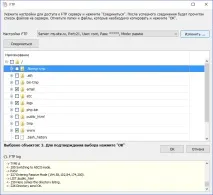
Щоб відобразити список каталогів сервера, необхідно вказати параметри доступу за протоколом FTP (кнопка "Вказати" або "Змінити") і натиснути "З'єднатися".
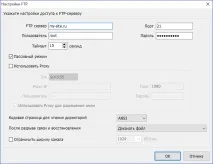
У цьому вікні введіть:
Всі ці дані ви можете дізнатись у вашого системного адміністратора або провайдера, що надає послуги хостингу.
Після заповнення необхідних налаштувань натисніть "OK", вікно закриється, а у списку налаштувань з'явиться вказаний вами набір параметрів у вигляді одного рядка.
Натисніть кнопку "Підключитися" - з'явиться підключення до сервера, і, у разі успіху, з'явиться список папок вашого веб-проекту, а у разі проблем з доступом до журналу нижче (лог) напишеться текст помилки. Виберіть одну або кілька папок, наприклад папку "www", резервну копію якої хочемо створити та натисніть "OK". Після вибору вихідних даних ви можете вказати властивості кожної вибраної папки (програма дозволяє гнучко налаштовувати параметри для кожної вихідної папки), наприклад, вказати виключні підпапки, тобто підпапки, які не слід включати до резервної копії.
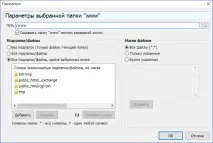
Крок (4): Стиснення файлів у ZIP, шифрування
Ви можете налаштувати архівування резервної копії в форматі ZIP або просто не стискати файли. Для ZIP можна вказати (параметри стиснення), встановити пароль на ZIP-архів та вказати метод шифрування.
Крок (5): Куди зберігати резервні копії
Вкажіть папку для збереження копій: на локальній машині, на сусідній машині в локальній мережі, флешці, зовнішньомуHDD, хмара Яндекс.Диск або навіть на FTP-сервері. Перша вказана папка буде основною папкою зберігання резервних копій, решта – для дублювання.
Крок (6): Розклад
Виберіть періодичність виконання завдання, наприклад, 1 раз на добу в 4:30. Навіть якщо вказано періодичне виконання бекапу, ви завжди можете запустити завдання вручну, не чекаючи вказаного часу.
Крок (7): Повідомлення
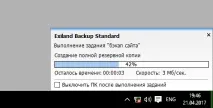
Під час резервування за кожним завданням ведеться докладний лог (журнал), який інформує про етапи та результати виконання завдання. Також, в області сповіщень (System Tray) відображається панель індикації процесу, спосіб відображення якої можна налаштувати в загальних параметрах програми.
На сторінці програми існує безкоштовна версія Free, яку можете завантажити та оцінити можливості. Безкоштовна версія містить лише основні функції, в той час як платні версії Standard та Professional значно більш функціональні та включають технічну підтримку, Особистий кабінет та низку інших переваг.