Обробка фото в стилі ретро
Як це зробити? Сьогодні я дам вам відповідь на це питання, що хвилює багатьох, оскільки даний стиль обробки досить популярний, адже «ретро» «в моді за будь-якої погоди». Далі я складу покрокову інструкцію, як зробити зображення у стилі «ретро».
Крок 1. Редагування файлу.
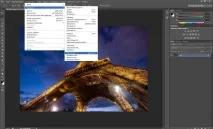
Для початку необхідно повністю знебарвити фото (мається на увазі саме втрата кольору, а не чорно-білий варіант фото). Для цього натисніть кнопку «Зображення», потім «Корекція», а в самому кінці «Знебарвити» (цю дію можна виконати швидше, використовуючи клавіші Shift+Ctrl+U).
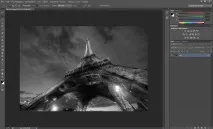
Ось яке фото має вийти в результаті обробки:
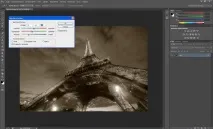
Наступна дія: натиснути кнопку «Зображення», після чого «Корекція», а далі «Кольоровий баланс» (дія можна виконати швидше, використовуючи клавіші Ctrl+B).
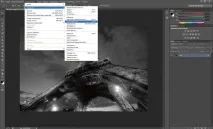
В результаті у вас має з'явитися таке вікно:
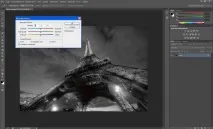
У вікні, що відкрилося, пересуваємо покажчики, щоб отримати необхідну колірну гаму, можна рухати так, як вам зручніше, адже відтінок, на ваш погляд, може бути не такий, як у мене:
Крок 2. Додавання ефектів.
Тепер треба додати трохи потертості на фотографію, щоб вона ще більше нагадувала нам ретро. Для цього виберіть панель інструментів «Голос». Зверніть увагу, що непрозорість його має становити 25%. Діаметр пензля виключно на ваш розсуд. Однак не переборщіть, інакше фото втратить природність.
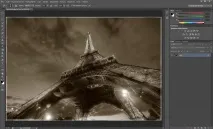
Даною дією ми повинні додати рамку для нашого зображення, тому проводимо гумкою по краях фотографії.
Ось що вийшло у мене:
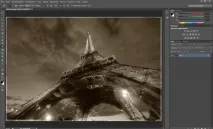
Наприкінці рекомендую додати трохи подряпин. У цьому нам також допоможе«Ластик» тільки цього разу ставимо найменше значення його розміру, але щоб було видно лінії, а прозорість 30%.
Ось що вийшло у мене:
Звичайно, можна зробити в рази кращим, для цього потрібна практика, багато практики. Освоївши цю техніку, можна досконало опанувати навички того, як у фотошопі зробити фотографію в стилі ретро. Тоді ваші знімки неможливо буде відрізнити від ретро-картинок.
Ось що вийшло у мене після обробки зображення: