Обробка фотографій – Ярмарок Майстрів
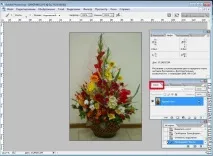
Внизу на панелі буде значок додати коригуючий шар. Наводимо мишку та вибираємо Рівні
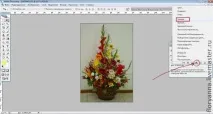
З'являється віконце Рівного. Головне у цьому вікні – гістограма, вона показує рівень освітленості картинки. Саме її й мінятимемо. У верхній вкладці, що відкривається Канали вибираємо червоний. На гістограмі ми бачимо, що справа гірки немає, а є лише тонка лінія, це означає, що не вистачає світла. Нам це потрібно виправити.
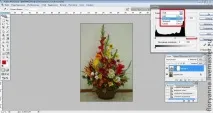
Натискаємо на білий повзунок прямо під гістограмою і тягнемо його до нашої гори. Можна ще зробити так - затиснувши повзунок, натискаємо ALT і тягнемо, поки на чорному тлі не з'являться червоні крапки. Але, в принципі, на самій гістограмі зазвичай все добре видно.
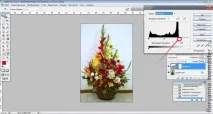
У мене на фото темних ділянок достатньо, тому ліворуч лістограма нормальна, і виправлення не потрібно, але у вас може і зліва бути тонка лінія. Діємо з нею аналогічно, тільки тягнемо чорний повзунок. Все те ж саме робимо із зеленим і синім каналом. Ви побачите, що гістограми можуть бути там абсолютно різними, показуючи якого кольору, де не вистачає. Коли ви закінчите з каналами повинна вийде рівномірно освітлена, правильна за кольорами картинка. Але часто буває, що вона виходить занадто контрастна, адже техніка теж недосконала. Тоді в тих же рівнях вибираємо канал RGB – це повнокольорове зображення. Гістограма має після всіх наших маніпуляцій виглядати досить рівномірно.
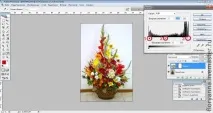
Повзунок 1 відповідає за темні тони, його потрібно рухати, якщо вам здається, насичених темних кольорів не вистачає. І ТЕМНІ кольори стануть ще темнішими. Повзунок 2 - це середні тони. Загалом він відповідає за загальну освітленість картинки. І, рухаючи його вправо-вліво, ми змінюватимемо світло всього фото. Повзунок 3 -яскраві світла. Посунемо його, картинка стане яскравішою, особливо це виявиться у світлих тонах. Тут головне не перестаратися. Це все були, так звані, вхідні значення. Вони змінюють світло досить контрастно. Під ними є вихідні значення. Вони діють інакше. У протилежному напрямі. Рухаєте чорний повзунок - стає світлішим, з'являється ніби білий серпанок, контрастність падає, білий повзунок - сіра серпанок. Має влаштовувати і колір, але іноді це не так. Можна ще поекспериментувати із каналами, але це досить складно. Простіше налаштувати колірний баланс.
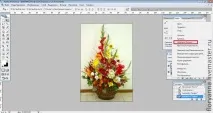
Наша картинка трохи жовтувата. Виправляємо. Рухаємо повзунки, поки колір нам не здасться оптимальним.
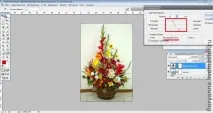
Далі можна вирівняти насиченість, якщо фото нам здається блідим. Вибираємо знову в коригуючий шарах. Можна зробити більш насиченим як всю картинку, так і окремі кольори.
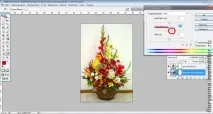
Але, якщо у вас стоїть версія CS4, то я раджу користуватися інструментом не насиченість, а вібрація, вона змінює колір не так грубо. У принципі, тут можна і зупинитися, світло і колір ми вирівняли. Але якщо ви знімали не на ідеальному тлі, то, напевно, будуть зайві деталі. На моєму фото, наприклад, мені не подобаються плінтус і підлога у клітинку. Будемо їх прибирати. У фотошопі є кілька інструментів для цієї мети, я навчу вас користуватися Штампом та Латкою. ВАЖЛИВО! Не забудьте перейти в шарах на задній фон. Або ще краще робимо його копію. (я це не зробила, поясню на словах) Правою кнопкою мишки натискаємо на задній план і вибираємо Створити дублікат шару. І всі наші дії робимо на ньому. Починаємо позбавлятися смуг на підлозі.Вибираємо інструмент латки.
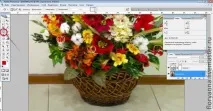
Виділяємо нашу смугу.
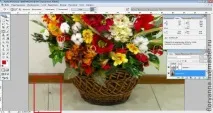
І виділене місце тягнемо туди, де фон нас влаштовує, все це буде видно у виділеному вікні. Відбувається заміна, виходить так.
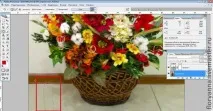
Але будьте уважні із заміною! Латка діє так, що згладжує контраст, тому якщо у вас є якісь лінії, вони повинні збігтися. Якщо неправильно вибрати фон для заміни може вийти так: Виділили шматок з лінією,
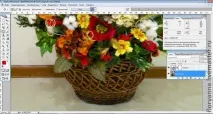
а замінили на повністю гладкий. І все розмазалося.
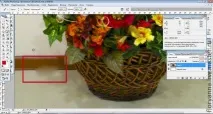
Тому для чітких ліній та різких контрастів латка не підходить. Тут краще користуватися штампом. Вибираємо штамп. Шукаємо місце, яке можна використати як зразок. У нашому випадку це порожній фон у верхньому кутку. Затискаємо Alt і клацаємо там мишкою.
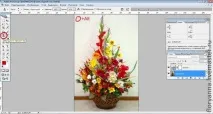
Вибираємо розмір кисті та її жорсткість.
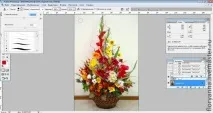
І починаємо зафарбовувати наш шматок. Штамп, на відміну від латки, замінює 1 в 1 на те, що ми вибрали зразком, він не підганяє кольори і не згладжує грані. Я зафарбовую плінтуса по краях від кошика. Основну частину я не особливо підбираю за кольором, але там, де смуга перетинається з листом важливо пофарбувати кольором, що максимально підходить до тла. Далі побачимо чому. Ось що вийшло
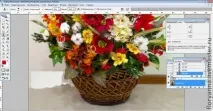
Тепер тягнемо нашу латку на фоні, що максимально влаштовує нас ЗА ЗМІСТОМ. Колірможе відрізнятися, латка сама його вирівняє, виходячи із суміжних пікселів.
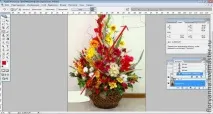
Так, чергуючи штамп та латку, ми можемо виправити наше тло.
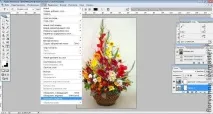
Наприкінці робимо зведення всіх верств.
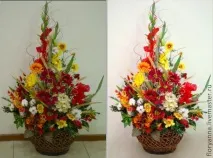
Ось що у нас вийшло в результаті:
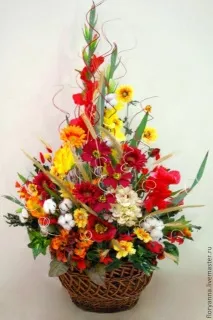
А ось, що було: