Очищення диска у Windows 10

Жорсткі диски стають все більшими, але місця на них все одно не вистачає. Це твердження ще правильніше, якщо ви використовуєте накопичувач SSD замість традиційного механічного жорсткого диска.
Спеціально для вас ми розповімо про 7 способів, за допомогою яких ви зможетезвільнити місце на жорсткому диску, видаливши непотрібне «сміття», що засмічує ваш жорсткий диск.
Запустіть очищення диска
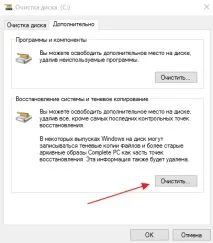
Windows 10 (як і всі попередні Windows) має у своєму складі вбудований інструмент «Очищення диска», з допомогою якого можна видалити тимчасові і непотрібні файли. Щоб отримати доступ до нього, достатньо клацнути по жорсткому диску правою кнопкою миші і вибрати «Властивості».
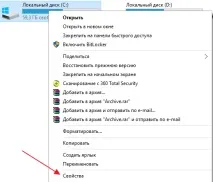
Виберіть пункт «Очищення диска» у вікні властивостей диска.
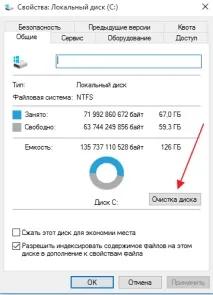
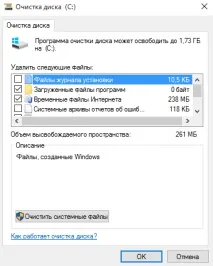
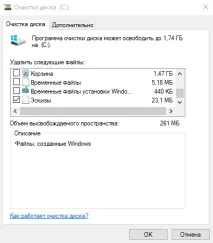
Виберіть типи файлів, які потрібно видалити, і натисніть «OK». Ви можете вибрати тимчасові файли, логи, файли в кошику та інші несуттєві файли для видалення. Також можна очистити системні файли, які відсутні в цьому списку. Натисніть кнопку «Очистити системні файли», якщо потрібно видалити системні файли, які не використовуються.
Видаліть «важкі» програми
Видалення програм, що не використовуються, може звільнити місце на жорсткому диску, але деякі програми використовують вкрай мало місця їх видалення практично не поміняє загальної картини. Тому у розділі «Програми та компоненти» програми можна відсортувати за розміром. Натисніть Win+X і виберіть пункт «Програми та компоненти». Щоб відсортувати програми за розміром, натисніть мишею на назву поля «Розмір». Виберіть потрібну програму та натисніть кнопку «Видалити»
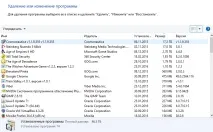
У Windows 10 ви можете перейти по шляху "Пуск" - "Параметри" - "Система" - "Програми"та можливості», щоб видалити будь-які програми з комп'ютера, а також деякі вбудовані програми Windows 10. Щоб видалити всі вбудовані програми Windows 10 та стеження в системі, можна скористатися статтею «11 безкоштовних утиліт, які відключають стеження у Windows 10»
Виконайте аналіз жорсткого диска
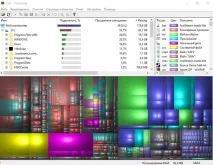
Для того, щоб дізнатися, яка інформація займає більший простір на жорсткому диску, ви можете використовувати програму аналізу жорсткого диска. Ця програма виконає сканування вашого жорсткого диска і покаже, які файли та папки займають найбільший дисковий простір. Подібних програм безліч, але ви можете спробувати Windirstat. Програма безкоштовна українською мовою. Після запуску програм просканує всі ваші диски (або певний) та наочно покаже, чим зайнятий ваш жорсткий диск.
Очистіть тимчасові файли
Вбудована утиліта Windows "Очищення диска" дуже корисна, але вона не очищає тимчасові файли, які використовуються іншими програмами. Наприклад, вона не очищає кеш Firefox або Chrome, адже браузери можуть зберігати на вашому жорсткому диску гігабайти даних. Кеш використовується браузером, щоб прискорити завантаження веб-сторінок і доступ до контенту, але це слабка втіха, якщо ваш жорсткий диск переповнений і необхідно очистити його прямо зараз, щоб стабілізувати роботу комп'ютера.
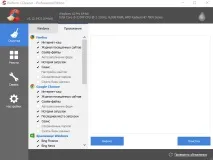
Для більш агресивного очищення тимчасових файлів та «сміття» на вашому комп'ютері ви можете використовувати програму CCleaner. На офіційному сайті є безкоштовна версія програми з дещо обрізаними функціями, але цілком підходяща для наших цілей. CCleaner вміє видаляти "сміттєві" файли програм сторонніх розробників, а також видаляє "непотрібні" файли Windows, які обходить своєю стороноюМайстер "Очищення дисків" Windows.
Працювати із програмою вкрай просто. Встановлюєте її, запускаєте, тиснете кнопку «Аналіз», потім «Очищення». Майте на увазі, що за замовчуванням видаляються також файли cookie. Якщо ви хочете їх зберегти (наприклад, щоб знову не вводити пароль на улюбленому сайті), варто зняти галочку (на скріншоті все зрозуміло).
Знайдіть дублікати файлів
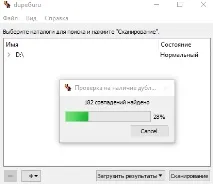
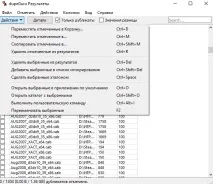
Ви можете використовувати спеціальне програмне забезпечення, щоб видалити дублікати файлів на жорсткому диску і видалити їх, тому що вони марні. Я запропоную вам безкоштовну, функціональну програму українською для пошуку дублікатів файлів. Називається вона «dupeGuru «. Користуватися їй дуже просто. Качаєте програму з офіційного сайту, встановлюєте, запускаєте. Натискаєте на «+», додаєте диск або папку для сканування та чекаєте на результати. Позначаєте галочкою "Тільки дублікати" і вибираєте, що зробити з дублікатами файлів. На цьому все. Усі дублікати файлів, що займають зайве місце на жорсткому диску, будуть видалені.
Зменшіть простір, що використовується для відновлення системи
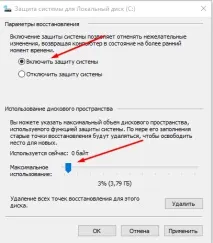
Якщо відновлення системи «з'їдає» занадто багато місця на жорсткому диску, можна зменшити обсяг пам'яті, виділений для відновлення системи. Платою за зменшення обсягу жорсткого диска під відновлення буде менша кількість точок відновлення, доступна вам. Якщо це вас влаштовує, сміливо зменшуйте об'єм дискового простору під відновлення системи. Як це зробити, я вже писав у статті "Оптимізація роботи Windows 10 - 7 "фішок" про які ви не знали" (у самому першому пункті дуже докладно написано)
Мало місця на диску — робимо погані речі, щоб звільнити ще трохи місця
Якщо попередніспособи не допомогли звільнити потрібне місце на жорсткому диску, ви можете отримати ще трохи вільного місця за рахунок відключення деяких системних функцій.
Увага! Не рекомендую цього робити, якщо ви зовсім не впевнені у своїх діях.
Вимкнення сплячого режиму — Коли комп'ютер йде в «сплячий режим», система зберігає вміст оперативної пам'яті на жорсткому диску. Це дозволяє вам при пробудженні комп'ютера продовжити його використання з того стану, в якому ви залишили його. Windows зберігає вміст оперативної пам'яті у файлі Hiberfil.sys на диску С. Для економії місця на жорсткому диску, ви можете вимкнути сплячий режим і видалити файл Hiberfil.sys.
Вимкнути відновлення системи — Якщо зменшення обсягу жорсткого диска, відданого під відновлення системи, не задовольнило вашу потребу у вільному дисковому просторі, ви можете зовсім відключити відновлення системи. Але майте на увазі, якщо відбудеться серйозне порушення роботи операційної системи, ви не зможете використовувати функцію відновлення системи.
Підписуйтесь на нас у соцмережах, щоб не пропустити важливу інформацію зі світу IT :