Очищення та дефрагментація дисків у Windows XP, Енциклопедія Windows
У статті з розглядом можливостей програми Advanced Uninstaller вже згадувалася потреба очистити жорсткий диск. Постійна експлуатуючи улюблений комп'ютер вам стане очевидним, що на жорсткому диску постійно зменшується вільне місце. І справа тут не тільки в установці нових програм, створенні множини файлів і т.д. Навіть при звичайній роботі на жорсткому диску постійно з'являється багато тимчасових файлів. Як правило, такі файли використовуються Windows або встановленими програмами і видаляються при потребі. Але не все так просто.
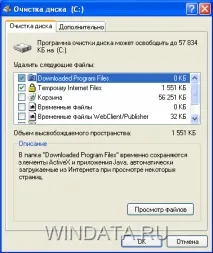
Утиліта Очищення Диска (для її виклику виберіть команду Пуск>Всі програми>Стандартні>Службові>Очищення диска) дозволяє очистити ваш диск від різних тимчасових файлів. Безпосередньо після запуску вам буде запропоновано вибрати диск для очищення, а потім утиліта проведе пошук непотрібних файлів вибраного диска, представивши результат у наступному вікні.
Дефрагментація диска
У процесі роботи, коли видаляєте непотрібні файли, на жорсткому диску утворюються вільні області, оточені простором, зайнятим іншими файлами. Якщо при записі новий файл не буде розташований у вільній області, його вміст виявиться розбитим на частини, розташовані в різних областях жорсткого диска. У результаті під час читання такого файла головкам жорсткого диска доведеться кілька разів переміщатися диском, підвищуючи тим самим час зчитування файлу (і, відповідно, знижуючи швидкість читання).
Дефрагментація жорсткого диска – одне з основних завдань, які повинен регулярно виконувати кожен користувач. Зверніть увагу, що фрагментація вмісту жорсткого диска не тільки збільшує час завантаження Windows і різних програм, але іпризводить до того, що жорсткому диску доводиться працювати активніше. Головки жорсткого диска змушені здійснювати більше переміщень, у результаті робочий ресурс жорсткого диска зменшується. Нерідко причиною виходу жорсткого диска з ладу може бути те, що безладний користувач місяцями або роками не проводить дефрагментацію.
Для дефрагментації можна використовувати як вбудовані можливості Windows – утиліту дефрагментації, і окремі програми. Щоб запустити утиліту дефрагментації Windows, виберіть команду Пуск>Всі програми>Стандартні>Службові>Дефрагментація диска. Виберіть у верхній області вікна жорсткий диск для дефрагментації і натисніть кнопку Аналіз. Якщо диск потребує дефрагментації, Windows сама запропонує її провести. Подивитися додаткову інформацію про диск можна, клацнувши на кнопці Вивести звіт, а розпочати дефрагментацію примусово, навіть якщо Windows вважає, що в цьому немає необхідності, можна, клацнувши на кнопці Дефрагментація.
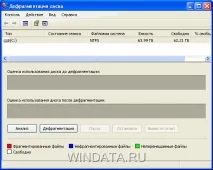
Утиліта дефрагментації показує стан жорсткого диска. Фрагментовані області будуть виділені червоним, нефрагментовані – синім, файли, які неможливо перемістити, виділяються зеленим, а вільні області жорсткого диска зафарбовані білим кольором.
Вбудована в Windows XP програма дефрагментації бажає кращого. Вона досить повільна в роботі і не дозволяє дефрагментувати розділ завантаження (що прискорює завантаження Windows), файл підкачки та інші дані. Для більш ефективної дефрагментації можна використовувати програми сторонніх розробників, наприклад абсолютно безкоштовну програму Defraggler.