Офіс для планшета - Роман Козирков
Давайте розглянемо основні офісні пакети з Google Play Store щодо того, наскільки вони коректно відображають файли і наскільки широкі можливості дають для їх створення і редагування.
Ми вирішили використовувати як тестовий матеріал «справжні» файли, які створювалися нами або були отримані від колег. Такий метод, на наш погляд, набагато показовіший, оскільки він (нехай і на приватному прикладі) демонструє, з якими проблемами ви можете зіткнутися під час реального використання Android-планшета. На жаль, саме тому, що використані нами файли — це реальні документи, ми не можемо дати посилання на їх завантаження. Але можемо описати їх, щоб, по-перше, наголосити, що нам було цікаво при тестуванні цих файлів, а по-друге, щоб читачі могли за бажання створити аналогічні документи та перевірити їх на своїх планшетах.
Polaris Office
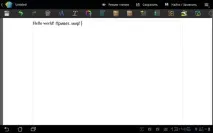
Polaris Office не представлений у Google Play Store, але він поставляється безкоштовно разом із планшетами таких популярних виробників, як ASUS (усі моделі), Acer та Samsung (вибірково). Саме тому ми не могли не включити його до цього порівняння. З нього ж і почнемо, оскільки багато власників планшетів побачать його вже встановленим на їхньому пристрої.
За допомогою Polaris Office можна переглядати текстові файли, таблиці, презентації та PDF-документи та створювати все це, крім PDF. На жаль, хмарні послуги не підтримуються, тобто документи можна відкривати тільки з локального сховища або microSD.
Все основне керування текстом здійснюється через верхню панель. Тут можна скасувати/повернути зміни, відрегулювати розмір шрифту, зробити зображення жирним, курсивом або підкресленим.
Також можна додати файлкартинку (у тому числі, з камери), гіперпосилання, намалювати таблицю (це можна і в інших пакетах, що розглядаються, просто в Polaris це досить зручно реалізовано в плані інтерфейсу).
Головна проблема при роботі з текстами в Polaris Office – невелика кількість шрифтів. Причому чомусь навіть якщо використовувати при роботі з кирилицею та латиницею один шрифт (скажімо, Times New Roman), виглядатимуть українські та англійські слова по-іншому (див. скріншот нижче). При написанні текстів це дуже дратує. Цікаво, якщо файл зберегти, а потім відкрити вже на комп'ютері з Microsoft Office, то такої проблеми не буде.
Створювати нормальні презентації за допомогою Polaris Office практично неможливо. Не можна зробити фон для слайду (і для презентації в цілому), немає можливості зробити слайдшоу (тобто записати час зміни слайдів та накласти музику/мова). Загалом набір інструментів дуже бідний. Хоча, зрозуміло, найпростіші речі (написання тексту, накладення картинок) цілком доступні.
- 177-сторінковий документ .doc у Polaris Office перетворився на 206-сторінковий. Це сталося через те, що деякі рядки наприкінці сторінок чомусь переповзли на наступні сторінки. Далі, в оригінальному файлі текст був вирівняний з обох боків, але Polaris вирівнювання було тільки з лівої сторони. Зміст відображався дивно: Polaris сприйняв назви розділів як гіперпосилання і при натисканні на них пропонував відкрити їх за допомогою браузера. Навігація за документом за допомогою змісту була неможлива. Виноски в кінці сторінок відображалися, але теж небездоганно, іноді наїжджаючи на основний текст. Коментарі, створені у MS Office 2010, було втрачено.
- Зображення відображалися коректно. Шрифти виглядали так собі (в оригіналі використовувався Times NewРоман).
- 2-сторінковий документ .docx Polaris відобразив, перетворивши його на тристорінковий, зіпсувавши кольорову «шапку» і не дуже якісно передавши ілюстрацію; до шрифтів претензія та ж, що була викладена вище.
- Таблицю .xls програма відобразила, не втративши зображення, але змінивши їх пропорції; в іншому серйозних претензій немає.
- Таблиця .xlsx з різнокольоровими осередками та логотипом була показана коректно, претензій немає.
- 80-сторінковий PDF-файл відображався в цілому коректно, але фон у картинок відображався не зовсім коректно. Як плюси назвемо досить швидке масштабування шрифту у разі збільшення/зменшення фрагмента сторінки.
- Презентація .pptx втратила музику та записаний час зміни слайдів; також були втрачені анімація та шрифти; слова переносилися некоректно (наприклад, половина слова залишалася на попередньому рядку, а решта опинялася на новому рядку); фон було відображено нормально.
- Презентація .ppt була відображена загалом дуже коректно, якщо не брати до уваги ситуацію зі шрифтами і, знову-таки, неправильні переноси слів.
- txt-файл Polaris Office відкрити не зміг.
Отже, ми не можемо рекомендувати Polaris Office для використання в презентаціях (навіть якщо у вас найпростіші презентації). Але в ньому можна переглядати таблиці Excel і PDF-документи. Що стосується текстових файлів, тут все менш однозначно, але для ознайомлення Polaris Office цілком зійде. Тобто якщо ви отримаєте електронною поштою лист із вкладенням .docx, то цілком зможете ознайомитися з ним без особливих втрат, але треба розуміти, що його вид на комп'ютері буде іншим (і навіть кількість сторінок інше).
Kingsoft Office
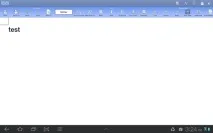
Великою перевагою Kingsoft Office, що виділяє його з інших учасників нашого порівняння, є безкоштовність — за повної функціональності та доступності в Google Play Store. При цьому додаток виглядає дуже непогано і в загальному плані функціонально не поступається платним аналогам. Цікаво, що документи можна відкривати з WebDAV/FTP, тобто додаток має вбудований FTP-клієнт. Підтримуються і хмарні послуги: Dropbox, Box.com і Google Drive.
Тепер звернемося до можливостей редагування та створення текстів.
В іншому всі базові можливості щодо створення документів тут є. У тому числі порадувало створення таблиць: дуже зручно зроблено!
Можливості інструменту для створення презентацій досить бідні: немає можливості робити фон (ні шаблонів, ні за допомогою власного зображення), немає анімації, немає можливості записати інтервали часу для зміни слайдів і накласти аудіо. Отже, сприймати цю складову Kingsoft Office серйозно навряд чи можна.
Якщо ви не використовуєте виноску у вашому тексті, Kingsoft Office може виявитися непоганим інструментом для роботи в дорозі. Також він дуже непогано справляється з презентаціями та таблицями Excel. Але ось, скажімо, робота з PDF нам менше сподобалася — насамперед через зайві символи.