Оформлення презентацій у Power Point 2007
Дані методичні вказівки щодо оформлення презентацій у PowerPoint призначені для студентів першого – четвертого курсів, під час підготовки семінарських занять, курсових проектів, звітів з практики, дипломних робіт.
1. Microsoft PowerPoint 2007 та його нові можливості
При запуску програма PowerPoint 2007 відкривається в так званому звичайним режимом, який дозволяє створювати слайди та працювати з ними.
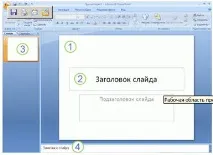
Рис 1 Звичайний режим вікна PowerPoint 2007
1- У цій області Слайда можна працювати безпосередньо з окремими частинами слайду.
2- Пунктирні лінії показують (Поля з пунктирними кордонами, що є частиною макетів більшості слайдів. Ці поля містять заголовки та основний текст або такі об'єкти, як діаграми, таблиці та малюнки), в які можна ввести текст або вставити зображення, діаграми та інші об'єкти (Об'єкт. Таблиця, діаграма, малюнок, формула або дані іншого типу. Об'єкти, створені в одному додатку (наприклад, електронні таблиці), а потім пов'язані або впроваджені в іншому додатку, є об'єктами OLE.)
3- Вкладка Слайди містить ескізи (Ескіз. Мініатюрне представлення малюнка) всіх повнорозмірних слайдів, що відображаються в області Слайд. Після додавання інших слайдів для появи потрібного слайда в області Слайд можна натиснути відповідний ескіз на вкладці Слайди. Можна також перетягувати ескізи, щоб змінити порядок слайдів у презентації. Крім того, вкладка Слайди дозволяє додавати та видаляти слайди.
4- Область Нотатки (Область нотаток. Область у звичайному режимі для введення нотаток до слайду, що роздруковуються в режимі сторінок нотаток або відображаються на екрані призбереження презентації у форматі веб-сторінки.) дозволяє ввести нотатки про поточний слайд. Можна роздавати нотатки аудиторії або звертатися до них під час показу презентації як доповідача. (Див. рис 1)
1.1 Присвоєння імені та збереження презентації
Як і при роботі з будь-якою іншою програмою, рекомендується відразу ж присвоїти ім'я презентації, а потім під час роботи часто виконувати її збереження.
1. Натисніть кнопку Microsoft Office
- Для презентації, яку можна відкрити лише в Office PowerPoint 2007, виберіть Презентація PowerPoint.
- Для презентації, яка може бути відкрита або в Office PowerPoint 2007, або в попередніх версіях PowerPoint, виберіть значення Презентація PowerPoint 97-2003.
Якщо вибрано цей варіант, нові функції Office PowerPoint 2007 стають недоступними.
2. У списку Папка діалогового вікна Зберегти документ виберіть папку або інше місце, в якому потрібно зберегти презентацію.
3. У полі Ім'я файлу введіть ім'я презентації або прийміть ім'я файлу за промовчанням і натисніть кнопку Зберегти.
З цього моменту можна натискати клавіші CTRL+S або клацнути кнопку Зберегти
1.2 Додавання, зміна порядку та видалення слайдів
Щоб одночасно з додаванням слайда до презентації вибрати макет нового слайда, можна виконати такі дії:
1. На вкладці Слайди клацніть безпосередньо під єдиним слайдом, що міститься на цій вкладці.
2. У групі Слайди вкладки Головна клацніть стрілку поруч із кнопкою Створити слайд. (Див. Рис 2)
Рис 2. Створити слайд
З'явиться колекція, в якій відображаються ескізи різних макетів слайдів.
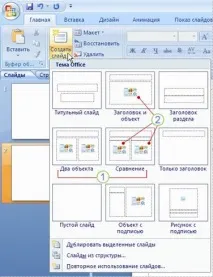
Рис 3. Колекція макетів слайдів
1. -Ім'я визначає вміст, для якого спроектований кожен із макетів.