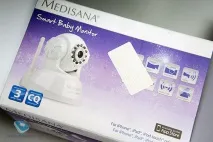
Огляд пристрою Medisana Smart Baby Monitor
Комплект поставки:
- Радіоняня
- Блок живлення
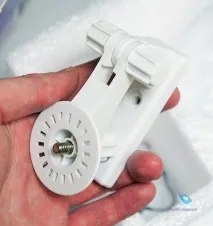
- Кронштейн
- Антена
- Кабель Ethernet
- Шурупи
Підключення
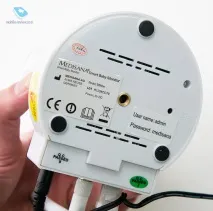
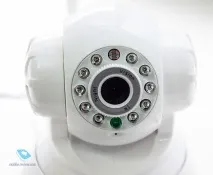
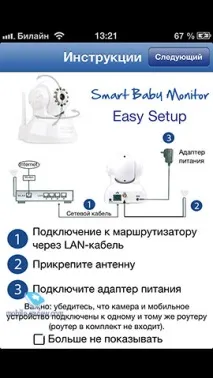
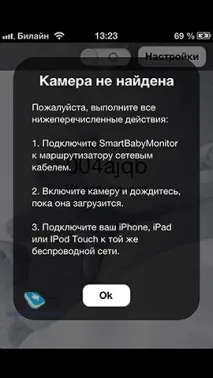
Найбільша проблема із зазначеним пристроєм – це необхідність підключення до роутера за допомогою Ethernet-кабелю. Так-так, це обов'язкова процедура, пристрій на базі iOS та няня мають бути в одній мережі. Спочатку я думав, що кабель потрібен тільки для налаштування, виявилося, що він повинен бути підключений завжди. Як ви знаєте, далеко не у всіх роутер знаходиться в тій же кімнаті, багато його ховають з очей геть - наприклад, у мене AirPort Express лежить десь у передпокої. Навряд чи можна припустити, що ви розташуєте роутер у дитячій. Ще можна переглядати зображення з камери няні на ПК або MacBook, для цього рекомендую почитати налаштування.
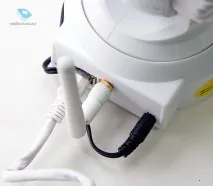
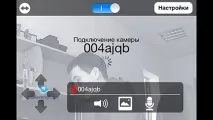
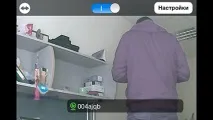
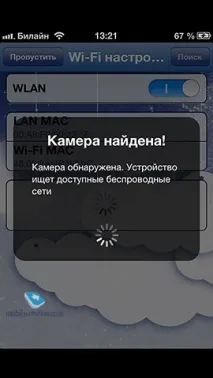
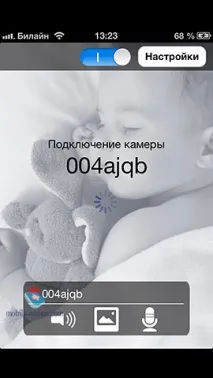
Що стосується підключення до пристрою на базі iOS, то тут все вийшло швидко і просто, налаштування вказані в програмі Medisana для iOS, додаток безкоштовний. Після того, як програма виявить камеру, потрібно відключити кабель і дочекатися перезавантаження, потім вона знову з'являється в меню, ви можете бачити зображення, вмикати та вимикати звук. Назва камери можна змінити в налаштуваннях, наприклад, це може бути дитяча. Як мені здалося, таку камеру зручно використовувати не тільки для спостереження за дитиною, а й взагалі для спостереження за будь-чим, скажімо, за співробітниками в офісі. Нагадаю, в комплекті є все, щоб прикріпити її вище, можна сховати чи якось замаскувати.
Можливості
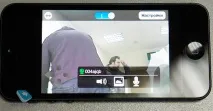
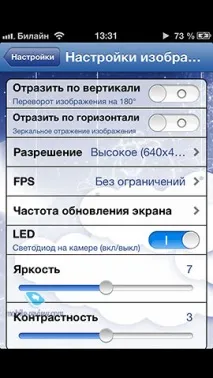
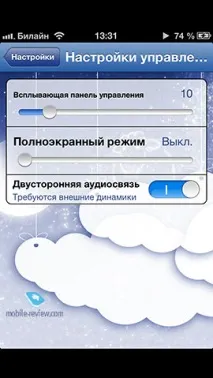
У меню програми все просто, ви бачите зображення з камери, є джойстик для керування пристроєм, керування відбувається з невеликою затримкою. Якість зображення хороша, звук передаєтьсятеж. Тільки є якийсь фоновий дратівливий шум. За бажання звук можна вимкнути. У налаштуваннях можна вибрати FPS, роздільну здатність, вимкнути світловий індикатор на камері, змінити яскравість та контрастність. До камери можна підключити динаміки для аудіозв'язку, тобто, ви можете щось передати присутнім поруч із чарівним пристроєм. Або наказати дитині: спи, вставай або ще щось там. Можна зробити фотографію, хоча в iOS простіше зробити скріншот екрану. Дальність роботи залежить лише від вашої Wi-Fi мережі, у межах офісу все було цілком нормально, хіба що з керуванням були затримки.
Нагадаю, об'єктив можна переміщати по горизонталі та вертикалі, головне – поставити камеру вище, оптимально закріпити десь у кімнаті на порядній висоті.
 |  |
 |  |
 |  |