Огляд Recovery Toolbox - програм для
Збереження даних - поняття досить хиткі. І якщо на персональних комп'ютерах ситуація згладжується наявністю різноманітних кошиків тощо, то з портативними пристроями дедалі гірше. Ну хіба не прикро випадковим натисканням лише однієї-двох кнопок відправити в небуття сотню, а то й дві гарні кадри?
Програма Recovery Toolbox for Flash від компанії Recovery Toolbox допоможе заповнити цей неприємний недолік.
Recovery Toolbox for Flash
Recovery Toolbox for Flash, як видно з назви, дозволяє відновлювати дані з флеш-дисків. Підтримуються всі типи карток, а також пристрої, підключені USB. Єдине обмеження — програма працює тільки з системою FAT, тобто для USB-дисків у NTFS вона годиться. Демоверсія дозволяє сканувати диск для пошуку віддаленої інформації, але має обмеження п'ять файлів для відновлення. Повна однокористувацька версія коштує сімсот рублів.
Встановивши та запустивши програму, бачимо таке вікно:
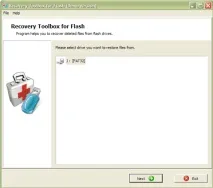
Вибравши диск і папку для зберігання тимчасових файлів (зверніть увагу, на диску має бути достатньо місця, і він повинен відрізнятися від відновлюваного), доведеться почекати: програма аналізуватиме структуру диска, з'ясовуючи, що можна відновити, а що вже немає. Швидкість цього процесу, наскільки показало тестування на двох флешках (256 Мб і 4 Гб), залежить не так від ємності диска (хоча це все одно впливає), як від кількості змін у FAT-таблиці. Простіше кажучи: що частіше ви записували чи видаляли інформацію, то довше проходитиме аналіз.
Після перевірки програма автоматично видасть наступне вікно:
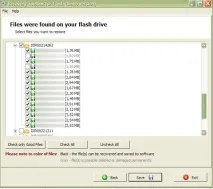
Якщо ж ціль - відновити з диска все, що тільки вийде (наприклад, післявипадкового видалення папки з КПК), то варто спочатку натиснути кнопку Check only good files, а потім вручну додати до списку всі помічені сірим текстові файли та подібні до них. Відновлювати пошкоджені .exe, .dll та інші програмні файли безглуздо, оскільки помилка вже в одному байті, швидше за все, призведе до їх непрацездатності.
Після виділення потрібних файлів натисніть Save, щоб зберегти їх. Програма автоматично скопіює файли у вказану папку та відкриє її.
Recovery Toolbox for RAR, Recovery Toolbox for ZIP
Іноді бажання повернути все назад виникає не відразу, а через деякий час. Наприклад, помилка читання важливого архіву може виявитися через довгий час після того, як ви випадково зачепили працюючий портативний HDD. Зазвичай зіпсована частина в заархівованому файлі означає його повну непридатність, але інколи інформацію можна відновити. Для цього є програми на кшталт Recovery Toolbox for RAR та Recovery Toolbox for ZIP.
Вікна цих програм абсолютно ідентичні, як і принципи роботи з ними, тому обмежимося описом тільки Recovery Toolbox for RAR - все сказане нижче буде ставитися і до Recovery Toolbox for ZIP.
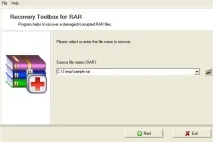
Проте в третьому випадку обидві програми від Recovery Toolbox змогли знайти частково пошкоджений файл — малюнок GIF, на відміну від стандартної процедури відновлення.
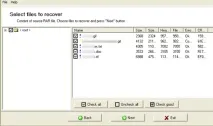
На жаль, демоверсія не дозволяє відновлювати файли - тільки подивитися на список даних, що піддаються відновленню. (Вартість повної версії кожної з програм – сімсот рублів.)
Обидві програми переважно для тих людей, яким важливо будь-що витягнути дані з пошкодженого архіву. Звичайним користувачам, швидше за все, вистачить стандартних функцій WinRAR, тим більшеціну ці інструменти відновлення дуже низькою назвати не можна.
Recovery Toolbox for CD Free
Навіть якщо всі критичні дані були заздалегідь збережені на CD- або DVD-болванки, завжди є ризик пошкодження навіть більш невибагливих, ніж жорсткий диск, носіїв.
Інтерфейс цієї утиліти такий самий, як і у вищеописаних, тому освоєння програми просто і інтуїтивно зрозуміло. Що ж до ефективності, то як приклад було обрано один із стандартних CD-дисків з фільмом DivX. Власне, 700-мегабайтний файл фільму був пошкоджений і не копіювався жодним із звичайних методів. Перевірка диска іншою утилітою – CDCheck – показала, що у файлі помилка контрольної суми.
Одна з програм, що відновлюють дані з CD- або DVD-диска та роблять це досить непогано. Безкоштовна, тому цілком заслуговує на місце в папці Program Files.
Замість ув'язнення
Всі ці програми працюють і можуть допомогти у скрутну хвилину. Але все ж таки, незважаючи на наявність таких корисних інструментів, найнадійнішим способом захистити інформацію від втрати залишаються регулярні резервні копії на різні носії!