Огляд та налаштування Netgear JNR3210
У цій статті короткий огляд та налаштування основних функцій на роутері Netgear JNR3210. Почнемо з основних його переваг:
- Гігабітні порти для швидкого проводового з'єднання, Wi-Fi IEEE N-300 Мбіт/сек
- ReadySHARE® — загальний доступ до USB-пристроїв зберігання
- Підтримка 3G/4G модемів
- Можливість підключити принтер та зробити його мережним.
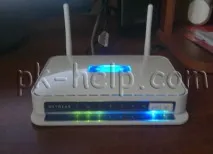
Трохи про зовнішність-роутер ні чим особливим не відрізняється від багатьох інших (як кажуть домогосподарки-коробочка з двома антенами). Виконаний у приємному білому кольорі. Єдине, що необхідно врахувати-у нього (навіщо то) світитися лейбл на верхній кришці. Цей факт мене дуже засмутив, оскільки, якщо його залишити на ніч увімкненим, то заграва від нього висвітлює не гірше за лампочку. Але це можна виправити, нижче в статті описано як вимкнути підсвічування лейбла на роутері Netgear JNR3210.
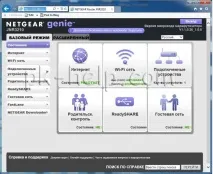
Потрапляємо на web інтерфейс маршрутизатора, де бачимо інформацію про стан пристрою - статус підключення до мережі Інтернет, стан бездротових мереж, стан підключених клієнтів, налаштування батьківського контролю, функції ReadyShare та стан гостьової мережі.
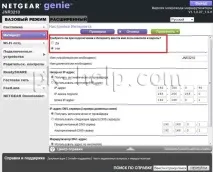
Насамперед необхідно налаштувати Інтернет. Для цього підключаєте мережевий кабель Інтернету до порту WAN, на web-інтерфейсі переходьте у вкладку "Інтернет " і праворуч вибираєте ваші налаштування Інтернету (цю інформацію можна знайти в документації від провайдера або запитати у провайдера).
Оновлення прошивки на Netgear JNR3210.
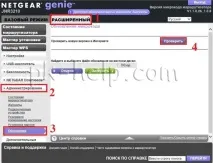
Щоб позбутися помилок попередньої версії прошивки, необхідно оновити прошивку роутера, . Для цього вибираємо "Розширений " режим - "Адміністрування "- "Оновлення ", праворуч натискаєте кнопку "Перевірити ", щоб перевірити існуванняоновлення для прошивки.
Якщо існує новіша прошивка, ви побачите її версію і можливість оновити її натиснувши кнопку "Так ".
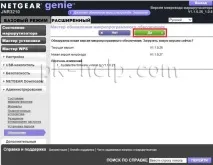
Через кілька секунд роутер виконає встановлення нової прошивки та перезавантажиться.
Настроювання Wi-Fi мережі на роутері Netgear 3210.
Для того, щоб налаштувати Wi-Fi мережу, необхідно перейти на вкладку "Бездротова мережа " і в полі праворуч вказати налаштування Wi-Fi.
Ім'я (SSID) - вписуємо як називатиметься ваша мережа Wi-Fi, наприкладpk-help.com
Регіон вибираємо "Європа "
Канал - "Авто "
Режим максимально можливий - "300 Мбіт/сек "
У параметрах безпеки -WPA2-PSK(AES)
Останнім кроком вводимо пароль для підключення до мережі Wi-Fi. Рекомендую вигадати складний пароль, щоб захистити вашу Wi-Fi мережу.
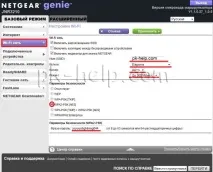
Крім цього, можна налаштувати Гостьовий Wi-Fi (часто його використовують для доступу тільки в Інтернет без надання локальних ресурсів).
Налаштування папки мережі на Netgear 3210.
Як я писав раніше, цей роутер оснащений функцією ReadySHARE призначена для надання в загальний доступ USB зовнішнього диска / флешки USB підключеного до Netgear 3210. ReadySHARE підтримує наступні розширення- FAT16/32, NTFS Read/Write. Суть проста, ви підключаєте USB зовнішній диск/USB флешку в роз'єм USB роутера. Зайшовши на web-інтерфейс роутера у вкладку "ReadySHARE " ви побачите підключений пристрій (у цьому прикладі зовнішній жорсткий диск на 500 Гб).
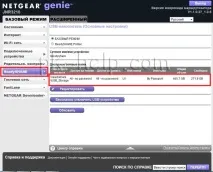
Без будь-яких додаткових налаштувань цей диск вже став загальнодоступним, для того щоб відкрити його необхідно в Windows, натиснути кнопку "Пуск " в рядку пошуку ввести\\readyshare.
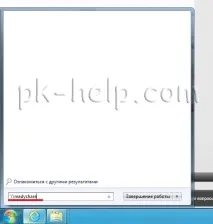
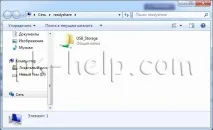
Перед вами відкриється папкаUSB_storage з вмістом USB-пристрою.
Якщо у web інтерфейсі роутера, натиснути кнопку "Редагувати " ви можете зробити загальнодоступним не весь диск/флешку, а окрему папку, так само можна встановити пароль на папку.
Відключення підсвічування NETGEAR значок.
Для того, щоб відключити підсвічування, необхідно на веб-інтерфейсі роутера зайти в "Wi-Fi мережу " і прибрати галочку "Увімкнути індикатор для значка NETGEAR "
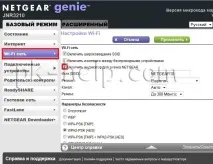
Після цього роутер можна залишати на ніч увімкненим і не бачити від нього заграву.
Підключення принтера до Netgear JNR3210
Для того, щоб налаштувати мережевий принтер, через Netgear 3210, необхідно:
- Підключити USB-принтер до порту USB маршрутизатора відповідним кабелем. - Встановити програмний драйвер USB-принтера на кожен комп'ютер, який буде використовувати цей принтер. . - На кожен комп'ютер, який використовуватиме цей принтер, завантажте та встановіть утилітуReadySHARE® Printer. Після її встановлення відкрийте програму, виберіть мову інтерфейсу, оскільки української немає, доведеться задовольнятися англійською.
У вікні програми ви побачите підключений принтер, виберіть його та натисніть кнопку "Connect ".
Після підключення можна використовувати принтер.
Використання торрента на Netgear 3210
Netgear 3210, як заявлено виробником, можна використовувати для скачування торентів. Для того, щоб цим скористатися необхідно увійти в "Розширений режим "- "Netgear Downloader "- "Диспетчер завантажень ", поставити галочку "Увімкнути NETGEAR Downloader ", якщо вікно недоступно, необхідно перевірити з'єднання з підключеним USB пристроєм (оскільки зберегти файл можна тільки на USB носій). уМісце розташування BitTorrent- вказуєте на скачений файл торрента, в кінці натискаєте "Додати ".
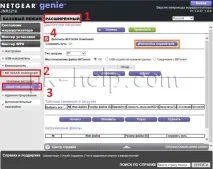
За промовчанням файл буде збережено в корінь USB диска/ флешки, для того, щоб змінити місце збереження, необхідно натиснути "Налаштування параметрів " і вибирати папку для збереження файлу.
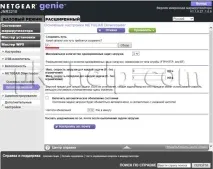
Як виявилося, при завантаженні торрента, виявилося не все так гладко, Netgear3210 не здатний зберегти завантажені файли на мережні диски, наприклад на Seagate Central або на комп'ютер. тільки на USB-носія підключений до роутера. Але це ще не найгірше, виявилося, що найпопулярніші торенти (ну або ті якими я користуюся) не підтримуються роутером- у відповідь помилка "Несумісний файл торрент. Цей торент-файл не підтримується клієнтом BT ".
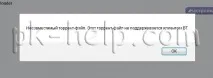
Цілком можливо у наступних прошивках ця проблема зникне.
Ви можете не купуючи пристрій запуститиЕмулятор веб-інтерфейсу Netgear3210 і подивитися як виглядають налаштування на веб-інтерфейсі.