OneNote для Windows 8 чудова програма для ведення нотаток
OneNote для Windows 8: чудова програма для ведення нотаток
Конфлікт антивірусів та Windows

Вимкнути стеження Windows 10

Не запускається Windows 7
Після оновлення Windows 10 не запускається система

Одна з найчудовіших особливостей кожного планшета з Windows 8/8.1/RT дозволяє швидко писати нотатки, як на ноутбуці, і програма OneNote від Microsoft ідеально підходить для цього. Але навіть на ноутбуках або настільних ПК OneNote залишається таким самим зручним інструментом для ведення нотаток з безліччю корисних функцій.
Створення нотаток
Базова структура організації OneNote складається з трьох секцій: записники, розділи та сторінки. Нижче ви можете бачити, що у мене є дві записники: одна для особистих нотаток, а інша для Windowstips. Усередині другого записника у мене створено три розділи, у кожному з яких є по кілька сторінок. Кожен розділ має свій колір, але про це трохи пізніше.
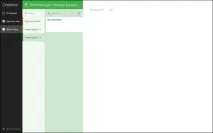
Кожній сторінці можна дати своє ім'я, ввівши необхідний текст над тонкою сірою лінією у верхньому лівому кутку сторінки, під якою також знаходиться дата та час створення сторінки. Після цього можна починати набирати чи писати нотатки. Для зручності введення нотаток можна прибрати секції зліва. Для цього потрібно активувати повноекранний режим через панель програми. За потреби ці секції можна швидко повернути, натиснувши на іконку з трьома лініями у верхньому лівому кутку.
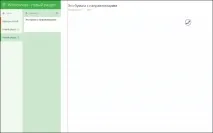
Як показано вище, у деяких випадках я волію, щоб папір у моїх нотатках був із напрямними. Включити їх, знову ж таки, можначерез панель програми, яка відкривається клацанням правої кнопки миші, або жестом пальця від верхньої чи нижньої частини екрана, якщо у вас пристрій із сенсорним екраном. Там же ви можете вибрати нелінований вид паперу або клітину.
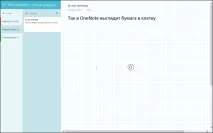
Невеликий значок, який з'являється під час встановлення курсору в місця для введення тексту, дозволяє відкрити радіальне (кругове) меню.
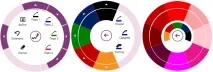
Радіальне меню, незважаючи на його жахливу назву, є одним з кращих аспектів OneNote, який забезпечує практично миттєвий доступ до цілого ряду функцій програми. При роботі зі стильом за замовчуванням це меню дозволить вам швидко регулювати товщину пера та колір розчерку.
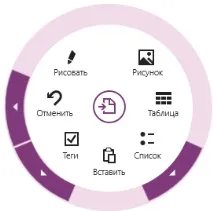
Якщо стилуса у вас немає, кругове меню все одно буде вам доступне, правда його іконка буде виглядати у вигляді аркуша паперу, а не ручки, і за замовчуванням буде відкриватися доступ до більш складних, але дуже корисних функцій: вставка зображень, таблиць або списків і і т.д.
Кастомізація
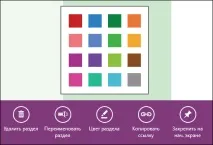
Ви можете змінити колір кожного розділу. Всього для цього є 16 різних кольорів. Також можна створювати вкладені сторінки, які отримують невеликий відступ і таким чином вони виділяються на тлі інших сторінок. Наприклад, я використовую цю функцію, щоб показати зв'язок між різними нотатками.
Інші можливості
При виборі сторінки або розділу або клацанням правої кнопки миші або довгим натисканням у нижній частині екрана з'являється панель з опціями, як показано вище. Одна з цих опцій називається "Копіювати посилання". Оскільки всі ваші нотатки автоматично синхронізуються з OneDrive, ця функція дозволяє створити посилання, яке може використовуватися спільно з вашими друзями чи колегами, якщо ви хочете, щоб вонимали змогу бачити ваші нотатки.
Інша опція носить ім'я «Закріпити на початковому екрані», і вона працює як для розділів, так і для сторінок. Вважаю, що призначення цієї функції не вимагає пояснення. Інші опції дозволяють видалити/перейменувати розділ або сторінку. Також ще раз варто згадати, що програма автоматично створює резервні копії всіх нотаток в «хмарі», цим пояснюється відсутність кнопки «Зберегти». Завдяки цій же особливості всі ваші нотатки будуть доступні вам з інших пристроїв, на яких встановлено програму OneNote.
Висновок
Варто відзначити, що OneNote доступний і у вигляді настільної версії з деякими додатковими функціями, але досить громіздким інтерфейсом, якщо порівнювати з Metro-версією, яка цілком може задовольнити потреби більшості користувачів.
Тим не менш, багато людей недооцінюють можливості цього інструменту і вважають за краще використовувати альтернативи. Однак сенсорна версія OneNote відмінно підходить як для ведення нотаток, так і для візуальної організації різних аспектів вашого життя, і навіть для створення карт розуму.