Онлайн-каси (частина 2) – друк чеків у 1С – Облік без турбот
В одній із минулих статей ми розглядали загальні положення нового закону №54-ФЗ про онлайн-каси, вимоги та правила, які цей закон встановлює. У цій статті поговоримо про алгоритм роботи у програмі "1С: Бухгалтерія державної установи, редакція 2.0" для друку чеків на онлайн-касах.
Законом передбачено певний перелік обов'язкових реквізитів, які мають бути зазначені у чеку. Список можна знайти в тексті самого закону. Серед обов'язкових – найменування реалізованої номенклатури, кількість, сума та ставка ПДВ. Розглянемо документи, з яких можна друкувати чеки відповідно до нових правил. Традиційний документ, який використовується в програмах 1С для відображення касових операцій надходження – «Прибутковий касовий ордер». Знайти його можна:
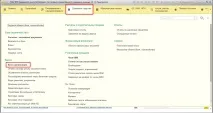
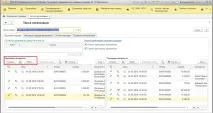
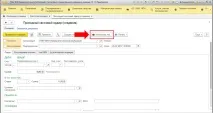
Також друк чеків здійснюється із документів «Витратний касовий ордер», «Еквайрингова операція». У цій статті зупинимося на відображенні прибуткових операцій, зокрема на оформленні документів надходження коштів. Друк чека проводиться за кнопкою:
Якщо ви продаєте одну послугу або один товар покупцю, можна використовувати прибутковий касовий ордер. Розглянемо його заповнення у разі.
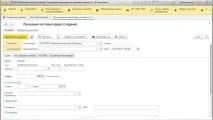
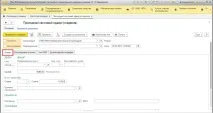
При продажу однієї послуги або товару на першій вкладці «Ордер» у розділах «Прийнято від» та «Підстава», необхідно вказати прізвище, ім'я, по батькові (або іншу інформацію, яка замінює ці дані) покупця та найменування послуги або товару відповідно:
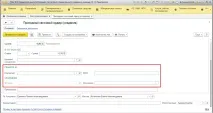
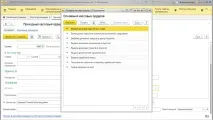
Зверніть увагу, що у розділі «Прийнято від» можна вказати як контрагента (з можливістю запису його до довідника контрагентів, якщо він постійний покупець), так і просто рядковий запис (якщо це приватна особа). У розділі«Підстава» також як підстава можна вибрати договір (поле за замовчуванням недоступне, тому що при бажанні вказати договір – необхідно спочатку вибрати або створити контрагента) або вказати рядкову основу, попередньо створивши її в довіднику (зручно тим, що можна внести до списку послуги, що часто використовуються або товари):
Саме ці реквізити і будуть вказані в чеку. Замість точок зазначається відповідна інформація із наведених вище реквізитів. З тим, як заповнювати прибутковий касовий ордер під час продажу однієї послуги чи номенклатури розібралися. А як бути, якщо один покупець оплачує одразу кілька позицій? Ми ж пам'ятаємо, що за законом найменування кожної позиції має бути вказано у чеку. Для цього у програмі «1С: Бухгалтерія державної установи, редакція 2.0» існує два варіанти: 1. Також використовуємо документ «Прибутковий касовий ордер», але змінюється його заповнення. 2. Використовуємо інший документ, який називається "Чек ККМ". Розглянемо спочатку заповнення прибуткового касового ордера для друку чека з кількома позиціями. Для цього в документі є вкладка "Чек ККМ". На цій вкладці спочатку заповнюються реквізити шапки:
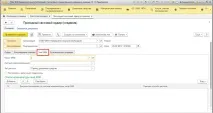
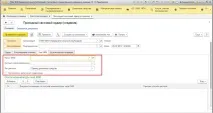
Також тут є таблична частина «Список номенклатури чека ККМ». Необхідно підібрати документ-основу, в якому якраз і перераховані номенклатурні позиції, що продаються. Компанією 1С встановлено кілька типів документів, які можуть бути вказані в табличній частині цієї вкладки:
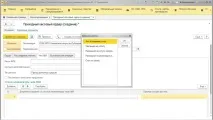
Зазначу, що документом-підставою є тутне документ-батько, як це буває при використанні стандартного механізму введення на підставі (поясню: з жодного з можливих документів, наведених на малюнку вище, не можна створити на підставі документ «Прибутковий касовий ордер»):
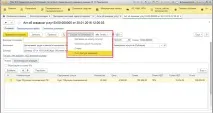
У цій табличній частині вказується список документів, в яких можуть бути перераховані послуги або товари, що продаються. Після того, як ви знайшли у списку документів необхідний, потрібно його вибрати. Після вибору у табличній частині заповнюється реквізит «Документ-основа». Також у таблиці є ще одне поле – «Ознака способу розрахунку». Його значення встановлюється програмою автоматично, залежно від виду підібраного документа:
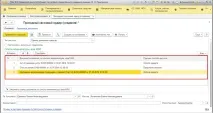
Наприклад, значення «Оплата кредиту» означає післяплату, тобто послуги або товари були надані або доставлені, а оплата здійснюється зараз. У разі вибору документа типу «Рахунок на оплату» - ознака встановлюється значення «Предоплата повна», що також логічно, оскільки рахунок на оплату виставляється зазвичай до виконання робіт чи доставки товару. Нижче, під табличною частиною документів-підстав, є зручна кнопка, за допомогою якої можна заповнити суму прибуткового ордера, не заглядаючи в сам документ:
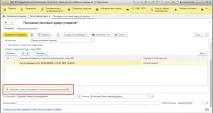
Щоб скористатися цією кнопкою, документ потрібно записати. При натисканні на кнопку заповниться сума документа на вкладці «Ордер»:
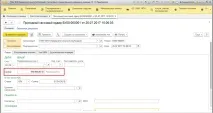
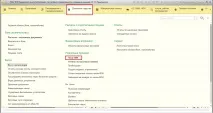
Поряд із чеком ККМ з'явився протилежний документ – «Чек ККМ на повернення». Його використовують, якщо необхідно віддати гроші клієнту у процесі повернення чи гарантії:
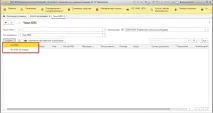
У випадку, якщо припущено помилку в сумі чека, то для корекції використовується інший документ - Касові чеки корекції. Знайти його можна:
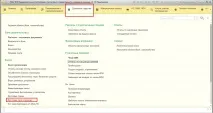
Передбачено можливість сформувати документи "Касові чеки корекції" двох видів:
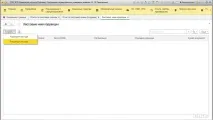
І це правильно, тому що коригувати можна чеки і на парафію, і на витрату. Повернемося до документа "Чек ККМ". Форма документа проста, інтуїтивно зрозуміла. У шапці документа потрібно заповнити кілька обов'язкових реквізитів:
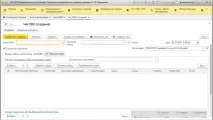
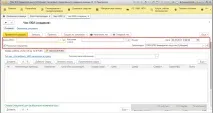
Нижче розташована таблична частина, де слід вказувати номенклатурні позиції. Єдине нововведення – це те, що в табличній частині номенклатурні позиції (послуги та товари) вибираються із довідника «Прейскурант»:
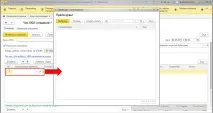
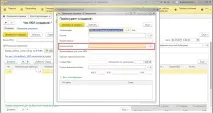
Це новий довідник, який потрібно заповнювати елементами. Кожен елемент довідника «Прейскурант» посилатиметься на елемент довідника «Номенклатура»:
Після заповнення першої вкладки перейдемо на вкладку "Оплата". На ній вказуємо необхідні реквізити та звертаємо увагу на кнопку «Заповнити», яка дозволяє розрахувати загальну суму товарів та послуг з першої вкладки:
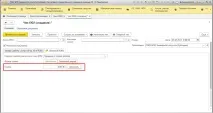
Також документ має важливий прапорець - «Роздрібний покупець».
При встановленому прапорі не потрібно запровадження прізвища, імені, по батькові покупця. Якщо зняти прапор, то з'являються додаткові реквізити: контрагент і договір:
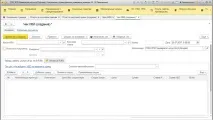
З'являється можливість вибирати контрагента та договір, які потім будуть роздруковані на чеку. Загалом, нюансів по заповненню більше немає, документ можна провести та надрукувати чек. Цей документ не формує жодних проводок та рухів по регістрах. Наприкінці касового дня рекомендується створювати єдиний документ «Прибутковий касовий ордер» всім надходжень. У цій статті було розглянуто два основні документи, призначені для друку чеків за прибутковими касовими операціями в програмі «1С:Бухгалтерія державної установи, редакція 2.0. У наступній статті я розповім про алгоритм роботи касира під час використання онлайн-кас нового покоління.
Автор статті: Світлана Батомункуєва