Оновити Mozilla Firefox ®
Головне меню
Посилання на ресурси
Навігація сайтом
| Оновити Mozilla Firefox®. |
| Pale Moon та Firefox. Плагіни для браузера. - Mozilla Firefox: налаштування та оновлення. |
Встановити та оновити Mozilla Firefox.Встановити або оновити безкоштовно Mozilla Firefox ®, Ви можете, завантаживши без розширень, без плагінів і без тулбарів сторонніх розробників за прямим посиланням, з офіційного сайту Mozilla Увага! Встановлення, оновлення та використання браузера Mozilla Firefox – завжди безкоштовно! Як оновити Mozilla Firefox®.Встановити або оновити Mozilla Firefox до останньої версії офіційного сайту завжди безкоштовно і завжди без реєстрацій. У своєму складі, браузер не має вбудованих сторонніх плагінів, тулбарів та розширень, крім своїх власних, схвалених та перевірених спільнотою Mozilla. Перевірити необхідність оновлення для Mozilla Firefox своїх плагінів Ви можете на сторінці перевірки оновлення плагінів від сервісу Mozilla. Оновити Firefox можна кількома способами:
При встановленні або оновленні Firefox, всірозширення, особисті дані, налаштування і т.д., тобто. все те, що називається профілем, залишиться недоторканим Якщо Ви вирішилионовити Firefox ® до нової, останньої версії, створіть резервну копію (не обов'язково, але бажано) своїх розширень, налаштувань або збережіть повну копію профілю. Найкраще, якщо у Вас встановлено розширення FEBE, налаштоване на щоденне повне автоматичне збереження всього Вашого профілю, тоді у Вас не болітиме голова з приводу - робити копію чи ні, а копія закладок, паролів тощо. завжди у Вас буде у наявності. Оновлення Mozilla Firefox (на прикладі: 3.6.х до версії 4.х.)Процес інсталяції та оновлення браузера не дає жодних труднощів для будь-якого користувача і ідентичний всім попереднім і майбутнім версіям браузера. Для прикладу можна переглянути статтю про те, як - оновити браузер Pale Moon. Після пропозиції браузера оновитися до нової версії, Ви або погоджуєтесь і браузер сам завантажить, і встановить новий реліз (версію) або завантажуємо інсталяційний файл із сайту Mozilla, якщо бажаєте мати копію на своєму комп'ютері, та запускаємо його на виконання. 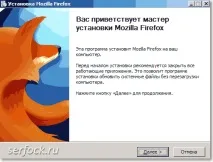 У цьому вікні кнопка, що цікавить нас, для виконання інсталяції - "Далі" 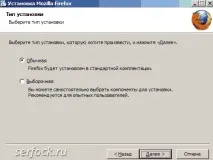 Вибираємо тип установки Firefox, наприклад встановимо опцію - "Вибіркова". 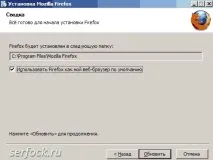 Вибираємо папку для Mozilla Firefox ® та "Оновити " 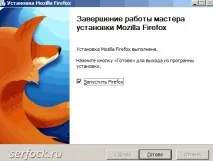 Кнопка - "Готово ", якщо всевлаштовує. 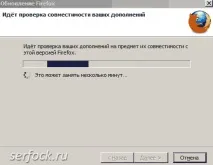 Далі розпочнеться перевірка встановлених розширень 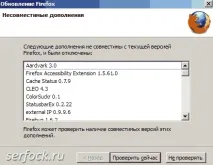 Ось і одержали список несумісних розширень. Тиснемо - "Перевірити зараз ", якщо бажаємо знайти оновлення розширень сумісних з даною версією браузера, якщо ні - "Не перевіряти ". В даному випадку ми перевіримо, а раптом вже є сумісні наші розширення. 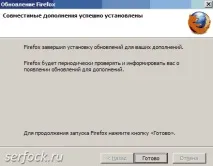 Точно знайшов, але не каже що! Кнопка - "Готово ".  Нарешті завантажився Firefox ®. Заходимо до "Доповнення ". 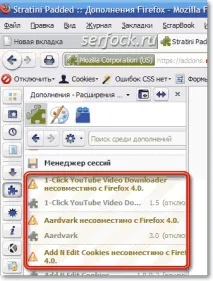 І бачимо масу встановлених розширень, які сумісні з браузером. Mozilla Firefox ® для переконливості поставив значки зі знаком оклику. Тепер у нас два шляхи, перший – це видалити ці доповнення та другий – залишити та почекати, коли розробники даних розширень створять релізи для поточної версії у найближчому майбутньому. Правда є ще один варіант - встановити розширення Add-onCompatibilityReporter (Mozilla Firefox® 3.6 і вище, Thunderbird ®, SeaMonkey ® ) що дозволяє "зробити сумісним" несумісні (це слабке вирішення проблеми для старих версій, тому що в четвірці змінено структуру розширень) , а також нагадати розробнику необхідність оновлення доповнення. Всі принади роботи нового браузера, що використовують сучасні технологіїweb, можна переглянути на демонстраційній сторінці Mozilla ® (посилання див. на сторінці Ресурси для Firefox Якщо Ви не хочете, щоб старі проблеми з браузером перейшли в новий автоматично,збережіть своїрозширення, закладки, паролі і т.д. Повністю видаліть попередню версію і всі профілі або не видаляючи Firefox, видаліть профілі, залежно від існуючої проблеми з браузером(за таких дій, завжди майте повну копію).Увага! Після такої процедури Вам доведеться повністю заново встановлювати та налаштовувати браузер та розширення. У разі виникнення проблем після оновлення браузера запустіть Firefox у безпечному режимі та в залежності від ситуації скористайтеся відповідними опціями.У більшості випадків проблеми виникають через встановлені Вами розширення! Якщо Ви не бажаєте розлучатися зі своїми розширеннями, які несумісні з новою версією браузера, єдиний вихід - не переходити на вищу версію. Це правило дійсне для всіх версій та будь-яких оновлень. |