Оновлення зв’язків із приєднаними таблицями
При приєднанні таблиць будь-яких форматів Access 2002 зберігає інформацію про розташування та структуру зовнішніх файлів. Якщо змінити розташування або ім'я файлу, то Access 2002 не зможе знайти потрібну таблицю і з'явиться повідомлення про помилку (рис. 3.36).
І тут зв'язок потрібно оновити. Те саме необхідно зробити, якщо структура зовнішньої таблиці була змінена, наприклад, було додано поле або змінився тип даних якогось поля.
Мал. 3.36.Повідомлення про відсутність зовнішньої таблиці
Оновити зв'язок із таблицею можна двома способами.
- Перший спосіб полягає в тому, що потрібно просто видалити приєднану таблицю з бази даних, а потім знову приєднати. При цьому не турбуйтеся - видаляючи таблицю з вікна бази даних, ви просто видаляєте зв'язок з таблицею, сама таблиця не стирається.
У Access 2002 можна легко перевірити, в якому файлі лежить приєднана таблиця. Для цього достатньо навести покажчик миші на таблицю, і ви побачите підказку, в якій вказано тип файлу і повний шлях до нього (рис. 3.37).
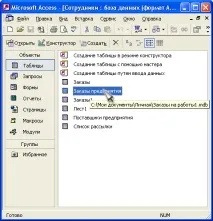
Мал. 3.37.Підказка про місцезнаходження зовнішньої таблиці.
- Другий спосіб оновлення зв'язку із зовнішньою таблицею - це використання Диспетчера зв'язаних таблиць (Linked Table Manager).
Щоб скористатися Диспетчером пов'язаних таблиць:
- Виберіть команду менюСервіс, Службові програми, Диспетчер пов'язаних таблиць(Tools, Database Utilities, Linked Table Manager).
- У діалоговому вікніДиспетчер пов'язаних таблиць(Linked Table Manager), зображеному на рис. 3.38 виводиться список всіх приєднаних таблиць, а також повний шлях та ім'я файлу таблиці. Встановіть прапорці зліва в таблицях, файли яких булипереміщені. Якщо всі приєднані таблиці розміщуються в одному зовнішньому MDB-файлі, потрібно вибрати відразу всі таблиці, для чого натиснітьВиділити все(Select All). Коли всі прапорці будуть встановлені, натисніть кнопкуОК.
- З'явиться діалогове вікноВибір нового розташування(Select New Location of), зображене на рис. 3.39. Відкрийте папку, в яку переміщено файл таблиць, та перейдіть до нього. НатиснітьВідкрити(Open). Якщо зв'язок буде успішно оновлено, Access 2002 виведе вікно з відповідним повідомленням.
- Натисніть кнопку ОК, щоб закрити вікно повідомлення, а потім кнопкуЗакрити(Close), щоб закрити вікно Диспетчера зв'язаних таблиць.
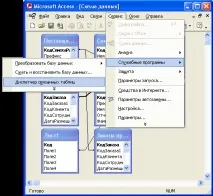
Мал. 3.38.Діалогове вікноДиспетчер пов'язаних таблиць
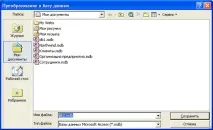
Мал. 3.39.Діалогове вікноПеретворити на базу даних
Диспетчер пов'язаних таблиць можна використовувати не тільки в тому випадку, коли файл був переміщений або перейменований, але й тоді, коли змінили структуру зовнішньої таблиці. Після цього зв'язок має бути обов'язково оновлено. У цьому випадку діалогове вікноВибір нового розташування(Select New Location of) не відкриватиметься. Щоб воно відкривалося завжди, у діалоговому вікніДиспетчер пов'язаних таблиць(Linked Table Manager) можна встановити прапорецьЗавжди видавати запит нового місцезнаходження(Always Prompt for New Location).