Оновлено інструкцію з видалення реклами - MAOHA WIFI - з браузерівChrome, Firefox, IE, Edge
Як відбувається зараження вірусом MAOHA WIFI?

Як і всі його родичі: здійснює заміну домашньої сторінки, замінює пошуковик за замовчуванням, створює завдання в розкладі з метою захисту від видалення, змінює властивості ярликів браузерів.
Як позбутися вірусу MAOHA WIFI?
Вірус MAOHA WIFI — вже не перший подібний вірус у моїй колекції. Це досить популярні шкідники. Так що видалятимемо, не потрібно церемонитися і чекати, поки він заполонить вашу систему. Я, ясна річ, скористався спеціальним програмним забезпеченням UnHackMe, чого і вам раджу.
-
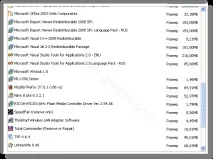
Пошукати «MAOHA WIFI» у списку встановлених програм та видалити її.
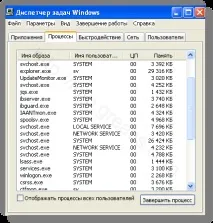
Відкрити Диспетчер завдань та закрити програми, які мають в описі або імені слова «MAOHA WIFI». Зверніть увагу, з якої папки відбувається запуск цієї програми. Видаліть ці папки.
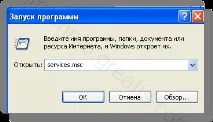
Заборонити шкідливі служби за допомогою services.msc консолі.
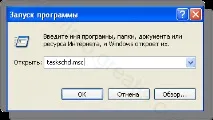
Видалити “Призначені завдання”, що стосуються MAOHA WIFI, за допомогою консолі taskschd.msc.
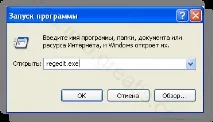
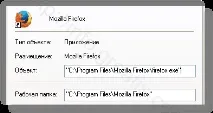
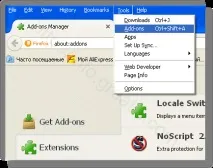
Перевірити плагіни всіх інстальованих браузерів Internet Explorer, Chrome, Firefox і т.д.
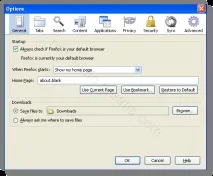
Перевірити налаштування пошуку, домашньої сторінки. При необхідності скинути налаштування у початкове положення.
І все ж таки автоматика краще!
Якщо ручний метод – не для вас, і хочеться легший шлях, існує безліч спеціалізованого програмного забезпечення, яке зробить всю роботу за вас. Я рекомендую скористатися UnHackMe від Greatis Software, виконавши все за покроковою інструкцією. Крок 1. Встановіть UnHackMe. (1 хвилина) Крок 2. Запустіть пошукшкідливих програм у UnHackMe. (1 хвилина) Крок 3. Видаліть шкідливі програми. (3 хвилини)
UnHackMe виконає всі ці кроки, перевіряючи по своїй базі, всього за одну хвилину.
При цьому UnHackMe найімовірніше знайде й інші шкідливі програми, а не лише редиректор на MAOHA WIFI.
У разі ручного видалення можуть виникнути проблеми з видаленням відкритих файлів. Процеси, що закриваються, можуть негайно запускатися знову, або можуть зробити це після перезавантаження. Часто виникають ситуації, коли недостатньо прав для видалення ключа реєстру чи файлу.
UnHackMe легко з усім впорається та виконає всю важку роботу під час перезавантаження.
І це ще не все. Якщо після видалення редиректу на MAOHA WIFI якісь проблеми залишилися, то в UnHackMe є ручний режим, в якому можна самостійно визначати шкідливі програми у списку всіх програм.
Отже, приступимо:
Крок 1. Встановіть UnHackMe (1 хвилина).
- Завантажили софт, бажано останньої версії. І не треба шукати на будь-яких розвалах, цілком можливо там ви нарветесь на піратську версію з вшитим черговим сміттям. Воно вам треба? Ідіть на сайт виробника, тим паче там є безкоштовний тріал. Запустіть інсталяцію програми.

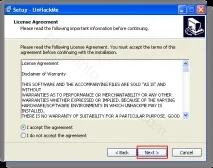
Потім слід ухвалити ліцензійну угоду.
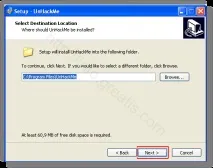
І нарешті вказати папку для встановлення. У цьому процес інсталяції вважатимуться завершеним.
Крок 2. Запустіть пошук шкідливих програм у UnHackMe (1 хвилина).
- Отже, запускаємо UnHackMe і відразу стартуємо тестування, можна використовувати швидке, за 1 хвилину. Але якщо час є — рекомендую розширене тестування з використанням VirusTotal — це підвищить ймовірність виявлення не тількиперенаправлення на MAOHA WIFI, але й решту нечисті.
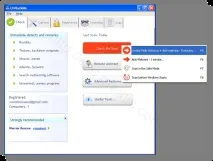
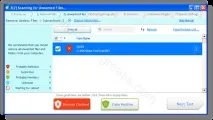
Ми побачимо, як почався процес сканування.
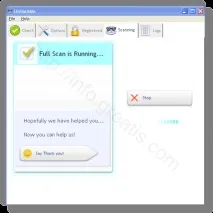
Крок 3. Видаліть шкідливі програми (3 хвилини).
- Виявляємо щось на черговому етапі. UnHackMe відрізняється тим, що показує взагалі все, і дуже погане, і підозріле, і навіть гарне. Не будьте мавпою із гранатою! Не впевнені в об'єктах з розряду "підозрілий" або "нейтральний" - не чіпайте їх. А от у небезпечне краще повірити. Отже, знайшли небезпечний елемент, він буде підсвічуватись червоним. Що робимо, як думаєте? Правильно – убити! Ну чи в англійській версії – Remove Checked. Загалом, тиснемо червону кнопку.
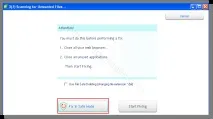
Ну і наприкінці ви побачите результати сканування та лікування.
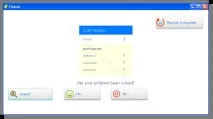
Отже, як ви напевно помітили, автоматизоване лікування значно швидше та простіше! Особисто у мене порятунок від перенаправника на MAOHA WIFI зайняло 5 хвилин! Тому я рекомендую використовувати UnHackMe для лікування вашого комп'ютера від будь-яких небажаних програм!
Андрій "Вірусолог"
Андрій – звичайний хлопець, який користується комп'ютером щодня, та ненавидить, коли неприємності наповнюють його життя. А ще він любить співати. Але не переживайте, його голос не докучатиме вам. Тільки текст)