Оптимізація та налаштування Windows 7
Через деякий час користування системою Windows 7 людина починає помічати, що продуктивності стало останнім часом не вистачати. Це природно, оскільки всередині неї накопичується величезна кількість сміття, яке накопичилося в результаті вашої взаємодії з комп'ютером, а також при неправильному видаленні програми.
Це і зайві гілки реєстру, і тимчасові файли, і фрагментація диска і безліч паралельно працюючих непотрібних служб і файлів в автозавантаженні. Потрібно розібратися в тому, як повинна виконуватися оптимізація роботи та завантаження цієї системи. І тут можна значно прискорити комп'ютер. А якщо він слабкий, то оптимізація Windows 7 повинна відбуватися постійно за допомогою спеціалізованих утиліт.
Налаштування вимкнення візуальних ефектів
Спочатку потрібно видалити візуальні ефекти. Так, вони дуже красиво виглядають, але при цьому дуже навантажують комп'ютер і ОЗУ зокрема. Робиться це так:
- Спочатку потрібно зайти в розділ «Лічильники та засоби продуктивності» панелі керування. Шукати його можна за допомогою рядка пошуку.
- Далі ви побачите пункт, який відповідає за налаштування візуальних ефектів. Вам потрібно буде вибрати, які саме ефекти ви хочете видалити. Знімаємо галочки, а потім натискаємо кнопку «застосувати». Після цього можна зачиняти вікно.
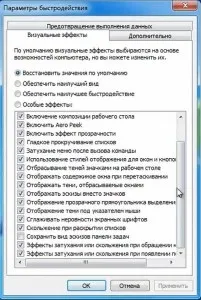
Ви помітите, наскільки швидшою та некрасивішою стане система. Рекомендується поекспериментувати та прибрати лише найважчі візуальні ефекти, тобто ті, що сильно навантажують систему. Оптимізація продуктивності Windows 7 не обмежується, незалежно від цього, скільки біт у ній: 32 чи 64.
Налаштування потрібних програм в автозапуску
Це стосується як підвищення продуктивності системи, так і її роботи в цілому. Коли людина, яка довго користувалася системою, включає комп'ютер, ОС дуже повільно завантажується. Вірніше, робочий стіл здався, але щоб щось нормально почало працювати, необхідно трохи почекати ще. Основними винуватцями є програми, які перебувають у автозавантаженні. Це може бути неприємно, коли роботи дуже багато, а часу особливо немає. Швидкість завантаження системи є важливим фактором, хоча на перший погляд може так не здатися. Для вирішення цієї проблеми існують спеціальні утиліти, деякі з них убудовані в систему.
Після того як вони були запущені, вони ще з'їдають оперативну пам'ять. Загалом навантаження йде капітальне. А потрібні програми завжди можна запустити. Єдиним додатком, який може запускатись при старті системи, є антивірус. Ось воно дійсно має стояти в автозавантаженні, тому що при старті системи більшість сучасних антивірусів сканують систему. Решту необхідно видалити.
Що потрібно робити для видалення програм з автозавантаження та оптимізації продуктивності системи цим шляхом?
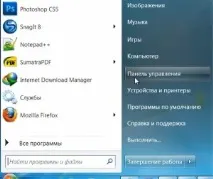
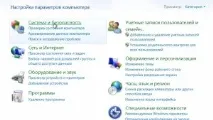
- Заходимо до панелі керування.
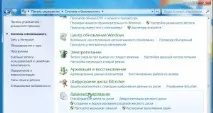
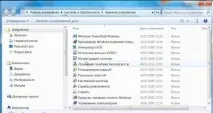
- Натискаємо далі на утиліту "Адміністрування", а там переходимо на вкладку "Конфігурації системи".
- У верхньому меню потрібно вибрати вкладку "Автозавантаження". І прибираємо всі програми, окрім антивірусу. Таким чином, ми менше завантажуємо систему під час старту.
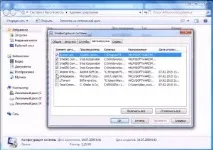
Після цього потрібно перезавантажити систему, і ви побачите, наскільки суттєво відбулося підвищення продуктивності. Особливо воно буде виражене на слабких комп'ютерах.
Налаштування служб, які їдять оперативнупам'ять
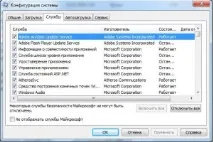
У тому самому меню є панель Служби. Тут потрібно дуже акуратно прибирати галочки, тому що вони можуть серйозно нашкодити системі. Так не потрібно відключати служби від Майкрософта. Дивіться назву програми, яка запускає цю службу. Якщо в ній немає необхідності, то її обов'язково перемо. Від неї ніякої користі немає, а лише стирається оперативна пам'ять. У такий спосіб відбувається відключення непотрібних служб.
Видаліть гаджети
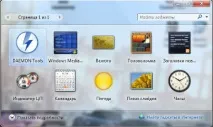
До того ж, люди нерідко виносять зовсім непотрібні гаджети на робочий стіл. Наприклад, навіщо потрібний віджет «годинник» у той час, коли в треї системи видно не лише час, а й дату. І подібних повторень може бути чимало. Тож приділіть цьому особливу увагу.
Налаштування робочого столу
Багато людей засмічують робочий стіл як гаджетами, а й ярликами. Але для того, щоб їх підвантажувати, доводиться витрачати неймовірну кількість енергії. Тому бажано залишити лише кілька найважливіших програм на робочому столі, і він почне не лише завантажуватись швидше, а й загальна стабільність системи покращується. Порада начебто відома, але про неї забувають усі, кому ліньки почистити робоче місце. А потім доводиться ще більше напружуватись, щоб система почала працювати стабільно. Крім цього, через велику кількість файлів на робочому столі, частина жорсткого диска просто забиватиметься.
Видаліть тимчасові файли
Налаштування меню «Пуск»
Ймовірно, ви помічали, що в Windows 7 меню «Пуск» показує програми, які ви встановили кілька днів тому або навіть раніше? І визначення цих програм системі доводиться витрачати кілька секунд. А вони можуть скластися за хвилини. Ефективність роботи на комп'ютері дещо зменшується. Для початкунатискаємо по меню "Пуск" правою кнопкою миші. Після цього натискаємо на "налаштувати". Там далі ви побачите пункт "Виділяти нещодавно встановлені програми". Ось із нього потрібно прибрати галочку. Не забуваймо натиснути на кнопку «застосувати». Таким чином ми дещо змогли прискорити роботу меню «Пуск». Дані системні утиліти можуть зробити чудеса, і ваша ОС знову працюватиме.
Налаштування та дефрагментація диска
Через якийсь час користування комп'ютером починається процес фрагментації файлів. Це коли один файл виявляється розподіленим між кількома секторами жорсткого диска. Через якийсь час для відкриття вашої улюбленої композиції або важливого для роботи файлу необхідно витратити все більше часу через те, що його фрагменти розносяться по всьому жорсткому диску. Щоб відновити його структуру, потрібно проводити дефрагментацію диска.
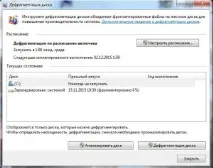
У Windows 7 є дуже доступна утиліта, яка дозволяє її виконувати. Вона так і називається "Дефрагментація диска". Вона має інтуїтивно зрозумілий інтерфейс, що допоможе легко розібратися в її роботі. Дефрагментація виконується кілька годин, і чим більша система засмічена, тим довше доведеться працювати даному сервісу. Натомість збільшення продуктивності буде колосальним.
Налаштування та чищення реєстру
Реєстр – це спеціальна освіта, яка призначена для зберігання налаштувань як самої системи, так і інших програм. Раніше вся інформація в Windows зберігалася у величезній кількості різноманітних ini-файлів, але потім вирішено було ввести реєстр як зручніший інструмент управління налаштуваннями. І ці установки часом можуть заважати роботі системи. Особливо коли там попрацював вірус (навіть якщо його видалять, у реєстрі може залишити свої сліди) чи просто програма, яка нана вашому комп'ютері пропрацювала два роки і вже стільки ж часу її немає. Але сліди однаково залишаються.
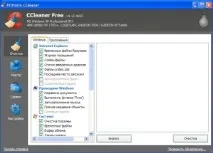
На даний момент існує безліч програм, які проводять чищення реєстру. Однією з них є CCleaner. Але при цьому важливо розуміти, що не нею єдиний живий комп'ютер. Є безліч аналогів, які зможуть пропрацювати на користь вам.
Перевірка антивірусом
Віруси можуть зіпсувати реєстр. Але, крім усього, вони можуть наробити безліч небезпечних для безпеки людини справ. Саме віруси стають основним засобом у руках інтернет-шахраїв на даний момент. Причому Windows 7 так влаштована, що шкідлива програма може проникнути в комп'ютер навіть без згоди людини. Це дуже небезпечно. Саме тому люди вважають за краще ставити антивіруси. Сучасні програми для виявлення шкідливих програм мають зручний інтерфейс і сканують систему в максимально короткий час.Настійно не рекомендується встановлювати два антивіруси одночасно.
Оптимізація швидкості завантаження системи
Ця система завантажується і так дуже швидко на тлі попередніх ОС. Але при цьому можна і без того прискорити завантаження зробити ще швидше. Для цього потрібно заглянути до відомого нам пункту «конфігурація системи» та вибрати пункт «завантаження». Після цього тиснемо на додаткові параметри. Після цього ставимо галочки на правильних місцях і вказуємо, скільки ядер процесора та оперативної пам'яті система задіятиме. Після цього натискаємо на «застосувати».
Оптимізація файлу підкачки для прискорення комп'ютера
Файл підкачки – це окреме місце на жорсткому диску, яке зарезервовано системою для його використання як заміну оперативної пам'яті. За замовчуваннямцей файл динамічний, але краще зробити його статичним. Крім цього, бажано перенести його на інший розділ, а не на системний.
Видалення непотрібних програм – запорука прискорення комп'ютера
До того ж, у вас може бути кілька програм, які вже давно не завадило б видалити. Вони тільки гальмують систему та забивають місце на жорсткому диску. Якщо така проблема для вас характерна, необхідно почистити систему від них. Робиться це або через стандартні деінсталятори, або використовуючи спеціалізовані програми, які призначені для видалення програм і мають додаткові можливості. Меню видалення програм у системі Windows 7 знаходиться в панелі керування. Та й оперативної пам'яті стане більш доступною.
Отже, ми розібралися, які дії потрібно вжити для оптимізації продуктивності Windows 7, щоб робота цієї операційної системи була якомога злагодженою. До того ж, необхідно частіше перезавантажувати комп'ютер. Швидкість завантаження не грає настільки великого значення. І тут ви назавжди забудете, що таке баги. До виходу бета-версії нової ОС, звичайно.