Організація зборів Adobe Connect, присутність на них та керування ними
На цій сторінці
Початок зборів
Для того, щоб розпочати збори, організатору достатньо увійти до кімнати зборів та надіслати запрошення, використовуючи електронну пошту або систему миттєвих повідомлень. Збори можуть бути заплановані заздалегідь або мають спонтанний характер.
При вході в кімнату зборів можна налаштувати збори для учасників. Можна вказати дані конференції, прийняти або відхилити запити на приєднання до конференції, змінити розташування модулів та ввести нотатки.
Виконайте одну з таких дій.
На головній сторінці Adobe Connect Central клацніть «Мої збори» і, вибравши потрібні збори, натисніть кнопку «Відкрити».
У програмі Adobe Connect Central перейдіть на сторінку «Інформація про збори» потрібного збору та натисніть «Увійти до кімнати зборів».
При першому відвідуванні кімнати зборів помістіть її в «Вибрані» для швидкого доступу до неї в майбутньому.
Можна запустити кімнату зборів Adobe Connect у програмі Adobe Connect для настільних ПК. Якщо потрібна програма Adobe Connect не встановлена, виводиться запит на завантаження та встановлення цього продукту. Адміністратор може зробити обов'язковим наявність програми Adobe Connect для приєднання до сеансу Adobe Connect.
Щоб спростити ознайомлення з кімнатою зборів Adobe Connect, відображаються анімовані поради щодо приєднання до зборів під час запуску кімнати зборів. Поради залежать від ролі та відрізняються для організаторів та доповідачів та учасників. Поради та керовані підказки демонструють основні робочі процеси для певної ролі. Щоб вимкнути керовані підказки, натисніть «Більше не показувати». Можна, можливовідновити відображення порад у процесі зборів за допомогою функції «Довідка» > "Показувати поради для Adobe Connect у кімнаті зборів".
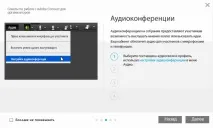
Після натискання кнопки «Більше не показувати» можна відновити відображення порад у процесі зборів за допомогою функції «Довідка» > "Показувати поради для Adobe Connect у кімнаті зборів".
Запрошення відвідувачів, надання та заборона доступу
Перебуваючи у кімнаті зборів, організатори можуть запрошувати людей взяти участь у зборах. Організатор може заблокувати доступ до зборів, а також дозволити або заборонити запити на вхід до заблокованих зборів.
Запрошення відвідувачів під час зборів
Організатори можуть запрошувати до зборів безпосередньо з кімнати зборів Adobe Connect.
Підключення нових учасників без запиту дозволу організаторів
Блокування вхідних відвідувачів
Блокування гостей, які не мають облікових записів Adobe Connect
Робота з модулями
Організатори можуть дозволяти або забороняти показ, додавати або видаляти, а також впорядковувати та змінювати розташування модулів. Під час проведення зборів може відображатися кілька екземплярів одного і того ж модуля (крім модулів «Відвідувачі», «Питання та відповіді», «Відео» та «Участь»).
Щоб відповідати стандартам керування, адміністратори Adobe Connect можуть змінювати параметри модулів, спільного використання та інші параметри. Ці параметри впливають на макет кімнат для проведення зборів, а також на набір доступних операцій у межах цієї кімнати. Для отримання додаткових відомостей див. Настроювання параметрів дотримання та контролю.
Відображення та приховування модуля
- Щоб відобразити модуль, виберіть його в меню «Модулі».(Для модулів, які мають кілька екземплярів, виберіть ім'я екземпляра підменю.)
Навпроти імен модулів, що відображаються на зборах, стоїть прапорець.
Додавання модуля
Переміщення та зміна розмірів модулів
Відображення модуля з максимальним розміром
При розгортанні модуля він займає весь простір вікна браузера.
Щоб розгорнути вікно модуля "Спільне використання" на весь екран за межі поточного вікна браузера, натисніть кнопку "Повний екран".
Упорядкування модулів
Щоб видалити модулі, виберіть їх у списку та натисніть кнопку «Видалити».
Щоб перейменувати модуль, виберіть його зі списку та клацніть «Перейменувати».
Щоб вибрати модулі, що не використовуються, натисніть «Вибрати невикористовувані». Усі модулі, що не використовуються, у списку зліва виділені кольором. Щоб видалити модулі, що не використовуються, натисніть «Видалити».
Перший вхід нового користувача Adobe Connect
Новим користувачам, що виконують вхід вперше, надається екскурсія інтерфейсом в залежності від їх ролі в системі. Нижче наведено правила, за якими визначається екран Adobe Connect, який відкривається при першому вході користувача.
Екран, що відкривається під час першого входу
Тільки організатори зборів
Нові збори, сформовані системою
Організатори зборів разом із іншою групою
Нові збори, сформовані системою
Тільки менеджери навчання
Тільки адміністратори семінарів
Тільки менеджери заходів
Тільки адміністратори заходів
Будь-яке поєднання двох абобільше груп, крім організаторів зборів
Адміністратори, обмежені адміністратори або обидві ці групи
Будь-яка роль разом з однією чи кількома ролями адміністратора (адміністратори, обмежені адміністратори чи адміністратори заходів)
Вкладка, що відповідає ролі
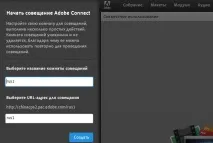
Якщо збори створюються в папці «Мої збори», то при першому вході до нового облікового запису користувач переноситься до папки «Мої збори», а не до сформованої системи кімнати зборів.
Приєднання до зборів
Залежно від параметрів, заданих організатором зборів, відвідувачі беруть участь у зборах як гості або зареєстровані користувачі.
Під час збою підключення до сервера Adobe Connect відображає повідомлення про помилку. Повідомлення містить посилання на майстер перевірки, який допоможе здійснити діагностику підключення.
Якщо ви були запрошені на збори кимось із співробітників вашої організації, клацніть «Мої збори» на головній вкладці Adobe Connect. У списку зліва знайдіть збори, в яких ви хочете взяти участь, та натисніть Enter.
Перейдіть за посиланням, яке знаходиться в отриманому електронному або миттєвому повідомленні.
Виберіть «Увійти за допомогою імені для входу та пароля». Введіть ім'я користувача та пароль. Натисніть «Увійти до кімнати».
Для користувачів розміщеного облікового запису умови обслуговування не відображаються. Користувач може виконати вхід до зборів до закінчення терміну дії умов використання, навіть якщо адміністратор ще не прийняв умови.
Якщо адміністратор ваших зборів активував функцію перевірки клієнтських сертифікатів, під час здійснення входу до зборів з'явиться вікно «Вибір сертифіката». Виберіть у вікні сертифікат для перевіркиавтентифікації користувача. Адміністратор може включити обов'язкове прийняття умов використання до входу до зборів. Прийміть умови, щоб виконати вхід до зборів. (Додаткові відомості див. у розділі Налаштування параметрів дотримання та контролю.)
Переказ у стан очікування або завершення зборів
Організатори можуть переводити учасників у режим очікування, щоб тимчасово обмежити доступ до кімнат та надавати його лише організаторам та доповідачам, щоб ті могли підготувати матеріали. Аудіоконференція також переводиться у стан очікування.
Переведення учасників у режим очікування
Після поновлення зборів відвідувачі, які здійснили вхід, автоматично продовжують участь у ньому.