Основи роботи з формами
Виконавши цю лабораторну роботу, Ви зможете:
Додавати елементи управління у форми.
Зазвичай розробник бази даних створює структуру таблиць та запитів, але заповненням таблиць інформацією не займається. І тому є спеціальні кадри (зазвичай малокваліфіковані), виконують функції наборщиков. Для спрощення їх праці розробник бази може підготувати спеціальні об'єкти – форми.
Форма є якимось електронним бланком, у якому є поля для введення даних. Складач вводить дані в ці поля, і дані автоматично заносяться до таблиці бази.
НАВІЩО ПОТРІБНІ ФОРМИ?
Дані в таблицю можна вносити без допомоги будь-яких форм, але є принаймні чотири причини, які роблять форми незамінним засобом введення даних у базу.
По-перше, малокваліфікованому персоналу не можна надавати доступ до таблиць (найціннішому з того, що є в базі). Уявіть, що буде, якщо новачок "наведе порядок" у таблиці банку, що зберігає розрахункові рахунки клієнтів.
По-третє, введення даних у таблицю – надзвичайно стомлююче заняття. Вже після кількох годин роботи люди роблять помилки. Введення даних у форму простіше. Тут багато що можна автоматизувати. До того ж, елементи управління форм налаштовують таким чином, щоб при введенні даних виконувалася їх первинна перевірка.
І, нарешті, по-четверте, треба згадати, звідки береться інформація для баз даних. Як правило, її беруть із паперових бланків (анкет, заяв, накладних, рахунків, описів, відомостей, довідок тощо).
Екранні форми можна зробити точною копією паперових бланків, з яких відбувається введення даних. Завдяки цьому у багато разів зменшується кількість помилок привводі та значно знижується стомлюваність персоналу.
Створення нової форми
У порівнянні з попередніми версіями програми, у Microsoft Office Access 2007 передбачені нові засоби, що допомагають швидко створювати форми, а також додані нові типи форм та покращені їх функціональні можливості. Найбільше практичне значення мають такі способи створення нових форм у вже існуючій базі даних:
створення форми за допомогою Майстра форм;
створення форми як Конструктора;
створення форми із додатковими елементами.
3.1 Створення форми за допомогою майстра форм
При використанніМайстра формдля створення нової форми можна вказати спосіб групування та сортування даних, а також включити у форму поля з декількох таблиць або запитів за умови, що заздалегідь задані відносини між цими таблицями та записами.
Щоб створити нову форму за допомогоюМайстра, виконайте такі дії:
Відкрийте базу даних«Автосалон».
Уобласті переходівклацніть на ім'я таблиці, для якої вам потрібно створити форму, у вашому випадку ім'я таблиціАсортимент.
НатиснітьСтворення.
У групіФормиклацніть по кнопці -Інші форми. Меню кнопки представлено малюнку 161.
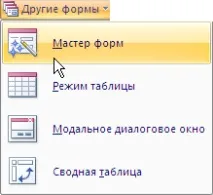
Малюнок 161 – Меню кнопкиІнші форми
У меню виберіть командуМайстер форм. На екрані з'явиться перше вікноМайстра форм(рисунок 162), в якому пропонується вибрати таблицю та визначити набір полів для нової форми.
Визначте таблицю, для якої буде створено нову форму. Ви повинні створити форму для таблиціАсортимент, тому в поліТаблиці та запитизалиште значення за промовчанням.Якщо вам потрібно створити форму для іншої таблиці, то для цього необхідно розкрити списокТаблиці та запитиі вибрати назву потрібної таблиці.
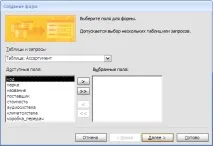
Малюнок 162 – Перше вікно Майстри форм
У списку доступних полів позначте поля таблиці, які мають бути в новій формі. Щоб вибрати лише частину полів таблиці, необхідно клацнути по кожному потрібному полю та натиснути кнопку для його перенесення до спискуВибрані поля. Оскільки для форми необхідні всі поля таблиці, клацніть по кнопці для перенесення всіх полів таблиці до спискуВибрані поля. Результат представлений малюнку 163.
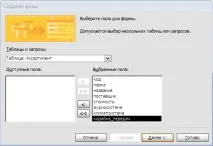
Малюнок 163 - Результат вибору полів
У наступному вікніМайстра форм(рисунок 164) виберіть вид нової форми, клацнувши по одному із запропонованих варіантів:
В один стовпець– при виборі цього варіанта всі поля нової форми будуть розташовані в один стовпець;
Стрічковий– при виборі цього варіанта буде створено стрічкову форму;
Табличний– при виборі цього варіанта нова форма буде виглядати як звичайна таблиця;
Вирівняний– при виборі цього варіанта буде створено стрічкову форму з полями, вирівняними по ширині екрана.
Позначте варіантВирівнянийта натисніть кнопкуДалі.
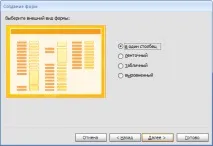
Малюнок 164 – Вікно вибору форми
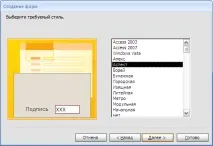
Малюнок 166 – Третє вікно Майстри форм
На екрані з'явиться четверте вікноМайстра форм(рисунок 167).
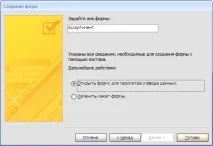
Малюнок 167 – Останнє вікно Майстри форм
Якщо потрібно, то в цьому вікні можна змінити назву форми. Залишіть назву за промовчаннямАсортимент. НатиснітьГотово. Перед вами відкриється вікно формиАсортимент(рисунок 168)
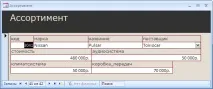
Малюнок 168 – Вікно форми Асортимент
За допомогою майстра створіть форми для таблицьМенеджериз назвою «Менеджери» таДоставказ назвою «Оформлення доставки».