Основні принципи роботи у PowerMILL
Сторінки роботи
зміст роботи
7. Основні принципи роботи вPowerMILL
PowerMILL – це самостійний CAM пакет, призначений для створення 2.5-ї, 3-х та 5-ти координатних керуючих програм УП для фрезерних верстатів з ЧПУ. УП створюються з урахуванням математичних моделей, імпортованих з CAD-систем. Моделі можуть бути представлені у форматах IGES, STL, TRI або безпосередньо імпортовані з CAD-системи PowerSHAPE.
7.1.Інтерфейс PowerMILL
PowerMILL запускається подвійним клацанням по іконці на робочому столі Windows. Після запуску на екрані з'являється вікно програми та створюється порожній проект.
PowerMILL подібно до інших Windows-додатків має стандартний віконний інтерфейс. Частина інтерфейсних елементів (іконок, меню) схожа на функціональне призначення з аналогічними елементами PowerSHAPE.
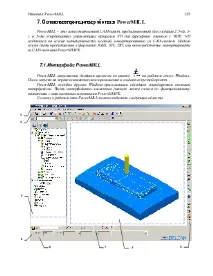
У робочому вікні PowerMILL можна виділити такі області.
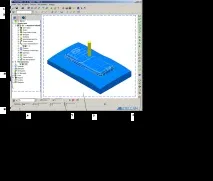
1.Рядок меню– містить меню та підменю з основними командами.
2.Основна панель інструментів– надає швидкий доступ до найчастіше використовуваних команд PowerMILL.
3.Графічне вікно– у цій галузі відображаються всі графічні побудови.
4.Панель видів– так само, як і в PowerSHAPE надає швидкий доступ до стандартних видів відображення геометрії у графічному вікні (ізометричний, ортогональний вигляд тощо)
5.Провідник-використовується для організації роботи, і дозволяє оперувати з усіма об'єктами, створеними в проекті.
6.Статусний рядок– відображаєпоточну інформацію. Це може бути короткий опис команди, що виконується, довідкова інформація. Також, у момент виконання будь-яких обчислень, у статусному рядку відображається ступінь виконання цих обчислень.
7.Панель інструментів Фреза– дозволяє створювати та редагувати інструмент для механообробки.
8.Інформаційна панель– у цій області екрана відображаються поточні значення точності, припуску, допуску, координати положення курсору у графічному вікні.
7.2. Попередні операції
Перед тим як розпочати безпосередньо створення УП, необхідно виконати ряд попередніх налаштувань. Внизу представлені основні кроки, необхідні створення УП.
Ø Завантаження математичної моделі в PowerMILL
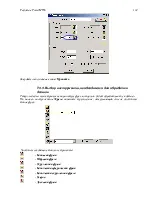
Ø Призначення розміру заготівлі
Ø Вибір інструмента, необхідного для обробки деталей.
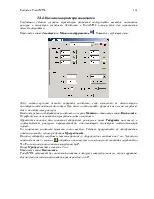
Ø Вибір режимів різання (частота обертання шпинделя, швидкість подачі тощо)
Ø Визначення безпечних висот
Ø Визначення координат початкової точки траєкторії
7.3. Завантаження математичної моделі в PowerMILL
Як вже було сказано вище, PowerMILL працює з більшістю відомих форматів уявлення тривимірної геометрії. Але в цьому посібнику мається на увазі, що геометрія майбутнього виробу була створена в системі 3-мірного моделювання PowerSHAPE. Тому розглянемо докладніше передачу математичної моделі з цієї системи.
7.3.1. Завантаження математичної моделі з PowerSHAPE
Запустіть PwerSHAPE, вибравши на робочому столі відповідну іконку.
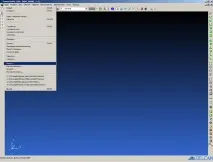
У менюФайлвиберітьІмпорт…
Імпортуйте модельpf.dgkщо знаходиться внаступної директоріїD:\Students\Examples
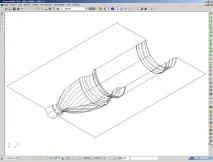
Дана модель є формотворчим елементом і поверхнею роз'єму стінки флакона.
Для правильної орієнтації поверхонь у програміPowerMILL, потрібно активувати локальну систему координат, вісьZякої збігається з напрямом обробного інструменту (якщо така система координат відсутня, її необхідно створити додатково).
ВісьZ спрямована вздовж осі інструменту
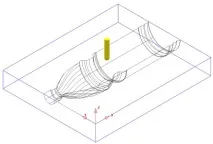
Також необхідно правильно розташувати осіXіY, які мають збігатися з координатними осями верстата.
Зверніть становище системи координат особливу увагу, т.к. це дозволить уникнути низку труднощів при подальшій роботі.
Тепер все готове для передачі математичної моделі до CAM-пакету. Виберіть лівою кнопкою миші всі поверхні та натисніть на іконку PowerMILL, що знаходиться на панелі інструментів.
Автоматично завантажиться PowerMILL і у вікні з'явиться математична модель виробу.
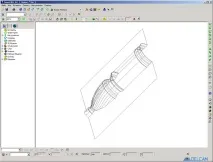
За промовчанням PowerMILL розміщує модель у глобальній системі координат.
Спробуйте змінити положення моделі на екрані, вибравши різні варіанти відображення панелі видів.
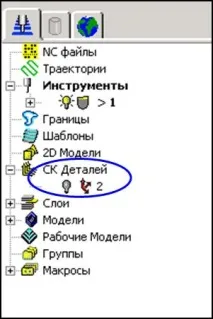
Для роботи в локальній системі координат потрібно її активувати.
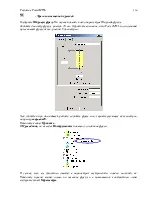
У лівій частині PowerMILL знаходиться вікно Провідника, якийвикористовується в організацію роботи. Основна закладка Провідника (позначена іконкою PowerMILL) містить Дерево Проекту, в якому відображаються створені користувачем Траєкторії, Інструменти, Системи координат тощо.
Робота з Провідником PowerMILL аналогічна роботі зі стандартним провідником Windows. Провідник відображає ієрархічну структуру елементів поточного проекту. У ньому відображаються відомості про створені Траєкторії руху інструменту, NC файли, Інструменти і т.д. За допомогою провідника PowerMILL можна створювати, копіювати, переміщувати та перейменовувати окремі елементи проекту в межах відповідних груп. Наприклад, можна відкрити вкладку, що містить інформацію про Інструменти, змінити їх назву, геометричні параметри, режими різання, створити копію, видалити і т.д.
Подвійним клацанням лівої кнопки миші відкрийте вкладкуСК Деталей,що містить інформацію про наявні локальні системи координат. У нашому випадку, у списку є одна локальна система координат, передана разом з основною геометрією.
Двічі клацніть лівою кнопкою миші по значку локальної системи координат2.