Особистий кабінет страхувальника ФСС Інструкція 2019
Статті на тему
Особистий кабінет страхувальника на сайті ФСС надає роботодавцям можливість. Розкажемо, чим корисний сервіс, як зареєструватися та працювати у ньому з електронними лікарняними.
Особистий кабінет страхувальника - це онлайн-сервіс юридичних осіб та підприємців для роботи з електронними лікарняними листами та для спілкування з фондом. Кабінет спрощує роботу бухгалтера та керівника завдяки своєму функціоналу.
Особистий кабінет ФСС: як відкрити юридичній особі
Для роботи з кабінетом необхідно:
- Приєднатися до проекту електронних листків непрацездатності, укласти з філією фонду угоду про інформаційну взаємодію;
- Отримати посилений електронний підпис (якщо ні);
- Доопрацювати програмне забезпечення;
- Відкрити власний кабінет ФСС.
Для початку, щоб компанія могла приймати електронні листки, треба укласти спеціальну угоду із ФСС. Для цього необхідно звернутися до фонду із заявою у вільній формі. У документі слід зазначити, що бажаєте приймати електронні лікарняні.
ФСС розгляне заяву та запропонує укласти додаткову угоду. Далі потрібно відкрити кабінет.
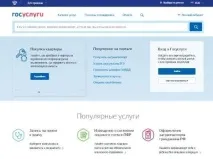
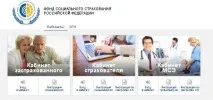
Офіційний сайт особистого кабінету ФСС для юридичних осіб – cabinets.fss.ru. Через нього можна заповнити електронний лікарняний, написати звернення до фонду, подати скаргу тощо.
Особистий кабінет страхувальника: можливості
Електронний кабінет знадобиться всім компаніям, які мають намір працювати з електронними лікарняними.
Через особистий кабінет ФСС компанія зможе отримати електронний листок та заповнити свою частину. У кабінеті можна листуватися зфондом, дивитися історію спілкування. Компанії - учасники пілотного проекту ФСС "Прямі виплати" побачать у сервісі реєстри лікарняних, які відправили до фонду.
У розділі "Електронні листки непрацездатності" можна переглянути список лікарняних. Поки ви не працюєте з електронними листками, поля залишаються порожніми. Як тільки почнете приймати електронні листки, побачите у списку інформацію з них. По кожному випадку там буде П.І.Б., дати та ін.
Якщо перейти у вкладку "Нещасні випадки та профзахворювання", сервіс покаже список постраждалих працівників. Також через кабінет можна написати запит до фонду у готовій формі та додати до нього файли.
Компанія має право не відкривати особистий кабінет і не підключатися до електронного обміну лікарняними. Працівники такої організації зможуть отримати лише паперові листки.
Якщо клініка та роботодавець беруть участь в електронному обміні, співробітник зможе вирішити, який брати бюлетень – паперовий чи електронний.
Якщо співробітник вибирає віртуальний листок, то має надати лікарям письмову згоду. Форму згоди вже розробило Мінпраці. Вона є у порядку електронної взаємодії.
Електронний лікарняний зручніший для компанії, ніж паперовий. Його простіше заповнювати, тому що не потрібно стежити за кольором чорнила, розміром літер, розташуванням друку. Фонд не зніме витрати по лікарняному, бо він вицвів і став нечитаним. Крім того, бухгалтери позбавляться необхідності обчислювати підробки.
Як працювати з особистим кабінетом страхувальника
З головної сторінки можна потрапити до будь-якого розділу кабінету. Якщо натиснути на жовтий блок у верхньому правому куті, відкриється доступ до інших функцій. Наприклад, можна змінити дані про компанію, перейти до списку звернень до фонду або вийти з кабінету для зміникористувача.
У вкладці "Електронні листки непрацездатності" ви побачите всі електронні лікарняні, які отримали працівники. Після того, як співробітник принесе вам номер листка, необхідно знайти його та додати до списку. Для цього натисніть кнопку "Запросити ЛН" та заповніть поля "Номер ЛН" та "СНІЛС".
Щоб оформити свою частину лікарняного, виберіть його зі списку та натисніть на нього. В електронному листку потрібно заповнити ті ж рядки, що й у паперовому.
Кабінет можна використовувати, щоб написати звернення до фонду. Після того, як заповніть всі поля, натисніть "Зберегти" - повідомлення перетвориться на чернетку, куди можна внести доповнення. Якщо в чернетці вас все влаштовує, натисніть кнопку "Надіслати".
Можна подивитися ваші повідомлення до фонду та статусу їх обробки. Для цього наведіть курсор на жовтий блок у кутку екрана та натисніть "Запити до фонду".
У розділі "Нещасні випадки та профзахворювання" доступний список усіх постраждалих працівників. Від кількості нещасних випадків залежить, скільки компанія сплатить внесків на травматизм.