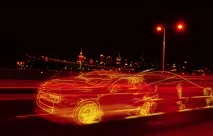
Палаючий автомобіль, примарний автомобіль, гарний ефект у безкоштовному уроці фотошопу - Mega Obzor
Для роботи нам знадобиться:
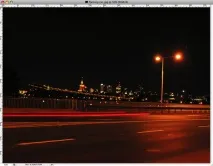
Відкрийте зображення мосту. Залишіть розмір картинки, як вона є:
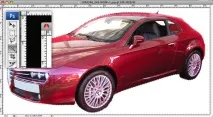
Далі виріжте автомобіль. Для цього виділіть авто за допомогою Magic Wand Tool, далі йдемо в меню Select> Modify> Expand і встановлюємо значення 1 px.
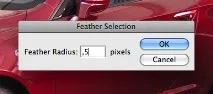
Далі йдемо в меню Select> Modify> Feather і встановлюємо значення рівне 5px.
Перемістіть автомобіль на наш міст:
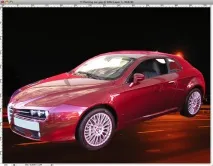
Потім зменшіть зображення авто та трансформуйте його як на скрині:
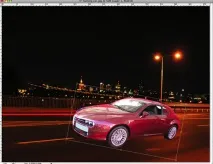
Знебарвлюємо нашу машинку Image> Adjustments> Desaturate:
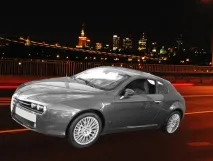
Далі застосуйте для машини фільтр Filter> Stylize> Glowing Edges зі значеннями, як на скріні:
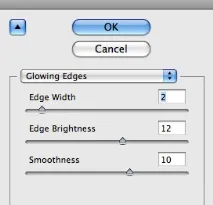
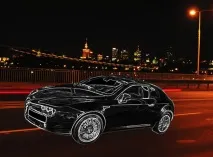
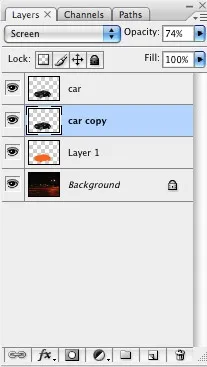
Режим для цього шару встановлюємо Screen, непрозорість 74%:
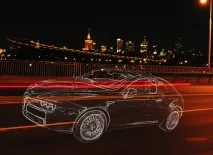
Далі виділяємо машинку за допомогою Select> Load Selection:
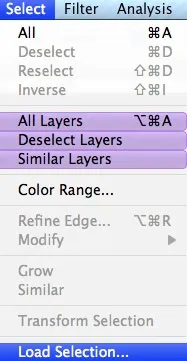
Далі створіть новий шар над фоновим та залийте виділення помаранчевим кольором R: 255 G: 120 B: 0
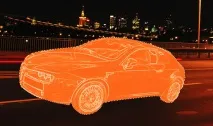
Режим Screen, непрозорість 53%:
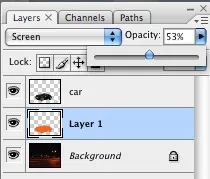
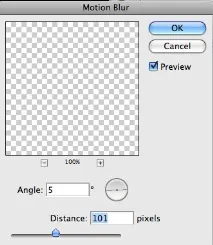
Далі для цього шару застосуємо Filter> Blur> Motion Blur:
Тепер дублюємо шар із чорною машиною:
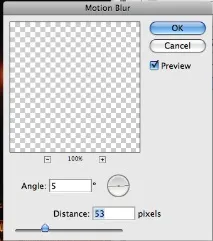
І знову застосуємо до цього шару Filter> Blur> Motion Blur:
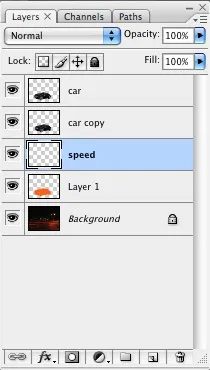
Далі створіть новий шар над шаром із помаранчевою машиною:
І застосуйте градієнт з такими налаштуваннями: Gradient Type: Noise Roughness: 100% Color Model: RGB Restrict Colors (select) Add Transparency (select)
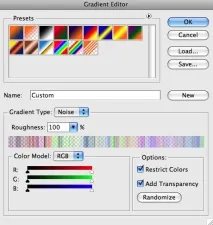
І проведіть на створеному шарі лінійним градієнтом:
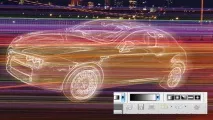
Далі знебарвлюємо лінії Image>Adjustments> Desaturate та трансформуйте лінії, як показано на скрині:
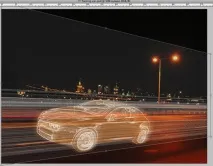
Тепер візьміть гумку і зітріть лінії попереду автомобіля та з боків. Повинно вийти, як на скрині:
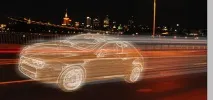
Далі створіть новий шар над фоновим:
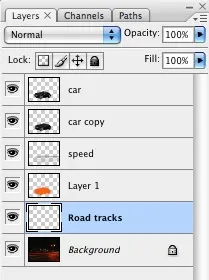
І створіть за допомогою polygonal lasso tool виділення, як показано на скрині:
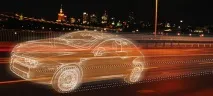
Для цього шару є режим Screen, непрозорість 83%. Потім візьміть гумку (Eraser Tool), непрозорість 37% і зітріть непотрібні частини ліній, а також у деяких місцях по довжині ліній:
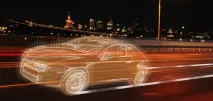
Тепер створіть вище за всіх шарів новий і залийте його помаранчевим кольором R: 255 G:120 B: 0

Для цього шару встановимо режим Color Burn, непрозорість 100%:
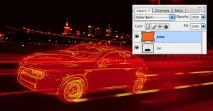
Далі імпортуйте у фотошоп полум'яні пензлі, які ви завантажили:
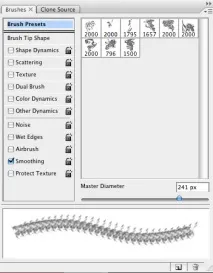
Створіть новий шар вище всіх, виберіть яскраво жовтий колір і за допомогою різних пензлів у наборі створіть імітацію полум'я:
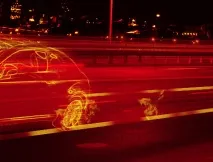
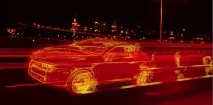
Тепер створимо тінь під автомобілем. Для цього створіть новий шар під шаром із помаранчевим автомобілем:
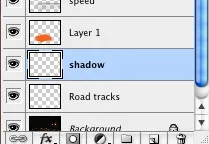
За допомогою Lasso Tool створіть ось таке виділення:
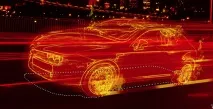
Виберіть яскраво-жовтий колір та залийте виділення, режим шару встановіть на Screen, непрозорість 54%:
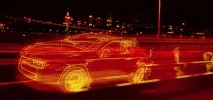
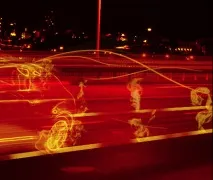
Далі імпортуйте у фотошоп завантажені абстрактні кисті (Odysee Brushes set)
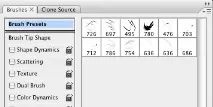
Створіть новий шар, виберіть яскраво-жовтогарячий колір, підкоригуйте значення для пензля:
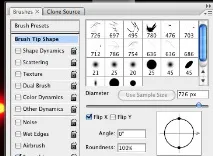
І намалюйте такі лінії, діаметр пензля приблизно 859 пх.
уроку фотошоп, уроки фотошопу, урок Photoshop