Панелі загального призначення
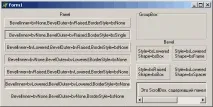
Мал. 1 Приклад панелей загального призначення
Компонент StatusBar
Рядок стану знаходиться на сторінці Win32 Палітри компонентів. Цей компонент зручний для відображення різної службової та налагоджувальної інформації, яка дозволяє вести візуальний контроль за діями програми. При розміщенні на формі він автоматично розташовується в нижній частині форми.
Розмістіть на формі.
Щоб додати панель на етапі розробки програми, виберіть меню AddItem у контекстному меню панелі стану у вікні Object TreeView:
Для доданої панелі можна потім налаштовувати її нечисленні властивості у вікні Object Inspector (наприклад, такі як текст (Text) або вирівнювання (Alignment)).
Завдання 1
Тепер побачимо, як можна додавати панелі динамічно. Додайте на форму кнопку, в обробнику якої напишіть наступний код:
void__fastcallTForm1::Button1Click(TObject *Sender)< // Додаємо панель StatusBar1->Panels->Add(); // Підраховуємо число панелейintcount = StatusBar1->Panels->Count; // Змінюємо текст у останній панелі StatusBar1->Panels->Items[count - 1]->Text = "Panel" + IntToStr(count - 1); >
Іноді не потрібно розбивати рядок стану на панелі. У цьому випадку ми не використовуємо колекцію Panels. Ось так, наприклад, можна вивести деякий текст у рядок стану:
void__fastcallTForm1::Button1Click(TObject *Sender)< StatusBar1->SimpleText = "Some Text";
Завдання 2
Додаток із лабораторної роботи №12 додамо на форму компонент StatusBar.
КомпонентStatusBar можна поділити на будь-яку кількістьокремих міні-статусних вікон (Ins), для цього потрібно двічі клацнути по ньому на формі програми (Form1), після чого з'явиться вікно, представлене на рис2.
Мал. 2 Вікно, що з'являється при подвійному натисканні по омпонентуStatusBar
У цьому вікні єдина доступна іконка з написом — Add new Ins, призначена для поділу компонентаStatusBar. 3).
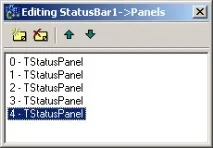
Мал. 3 Розподіл компонентаStatusBar
А на формі (Frorm1) область компонентаStatusBar, поділена тепер на п'ять частин, розміри яких можна змінювати за допомогою вікна Інспектора об'єктів (Object Inspector), де надалі змінюються властивості всіх компонентів, що додаються до додатка.
1. Щоб збільшити розмір першої частини компонентаStatusBar -> TStatusPanel [0], потрібно вибрати спочатку його за допомогою мишки: у вікні Інспектора об'єктів(Object Inspector), вкладціProperties, з'являться всі властивості першої частини StatusBar1 -> Paneles[0].
Натомість написуWidth, замість стандартного значення 50, вводимо будь-яке число, наприклад - 150, натискаємо на клавіатуріEnter. При цьому на формі програми (Form1) видно, що перша частина StatusBar1 -> Paneles[0] збільшилася.
2. Аналогічним чином, налаштовуємо решту компонента StatusBar1 -> Paneles[1] і таке інше. Після чого рекомендується виконати перекомпонування програми, для цього потрібно натиснути на інструментальній панелі кнопку «Run (F9)», із зображенням зеленого трикутника. Якщо помилок немає, то запуститься наша програма, що розробляється.
3. У властивостях форми Form1 -> Caption введемо Video.
Вийдетакий вид форми, поданий на рис. 4.
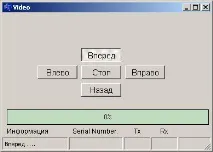
Мал. 4 Змінений вигляд форми
При цьому програмний код тепер виглядатиме таким чином:
void __fastcall TForm1::SpeedButton2Click(TObject *Sender)